
 English
 हिन्दी
 Bahasa Indonesia
 Español
 Português
 বাংলা
 العربية
 Français
 اردو
 Tiếng Việt
So geht's
- Wähle "Zuschneiden und füllen" oder "Ohne Zuschnitt einpassen".
- Ziehe dein Bild hinein. Die Vorschau zeigt genau, was du bekommst.
- Lade deine Datei mit 500 × 500 herunter.
Wofür 500 × 500 verwendet wird
Das ist eine gängige quadratische Größe für Profilbilder, Produkt-Vorschaubilder und Forenavatare.
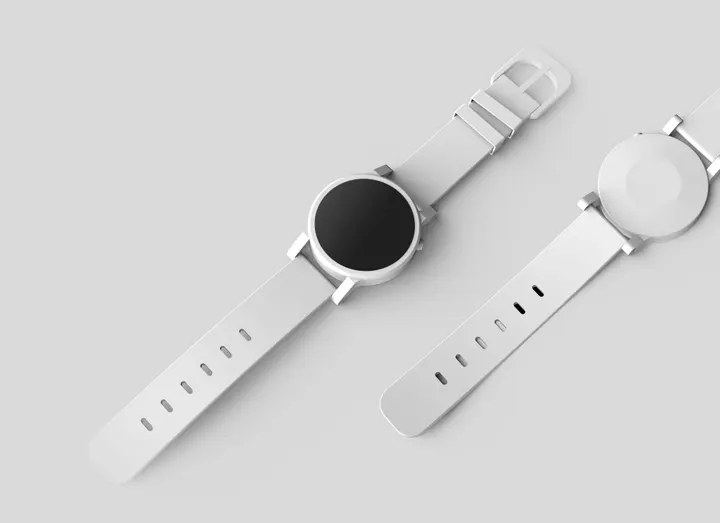
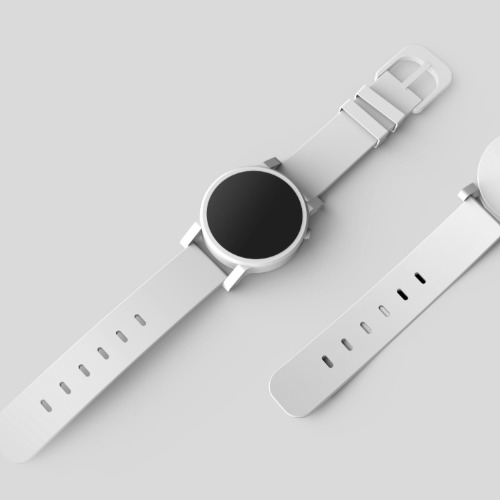
"Zuschneiden und füllen" skaliert das Bild, bis es den ganzen Rahmen mit 500 × 500 bedeckt, und schneidet die Ränder gleichmäßig ab. "Ohne Zuschnitt einpassen" behält das ganze Bild und füllt den leeren Platz, sodass nichts Wichtiges verloren geht.
Häufige Fragen
Welcher Teil des Fotos bleibt beim Zuschneiden erhalten?
Die Mitte. Das Bild wird so skaliert, dass es den Rahmen ausfüllt, und der Überschuss wird gleichmäßig links und rechts (oder oben und unten) abgeschnitten. Liegt dein Motiv nicht in der Mitte, behält "Ohne Zuschnitt einpassen" alles.
Wird mein Foto auf einen Server hochgeladen?
Nein. Die Größenänderung läuft mit JavaScript direkt in deinem Browser, das Bild verlässt dein Gerät also nie. Sobald die Seite geladen ist, funktioniert sie auch offline weiter.