Maramihang pag-resize ng larawan

I-resize ang kahit ilang larawan gamit ang iisang setting, saka mag-download ng ZIP.

  1. I-upload
  2. I-edit
  3. I-download

Hakbang 2 sa 3: I-edit ang iyong larawan

Preset

Hakbang 1 sa 3: I-drop dito ang mga larawan, o i-paste gamit ang Ctrl+V

JPG, PNG, WebP, GIF o HEIC. Puwede ang marami nang sabay.

Walang limit sa dami · walang bayad · walang ina-upload nang wala kang pahintulot

Mga Setting sukat, limit sa KB, format, DPI
1 hanggang 100, blangko = awtomatiko
{name} = orihinal na pangalan, {w} at {h} = lapad at taas sa px, {n} = numero sa listahan

    Hakbang 3 sa 3: Handa na ang iyong larawan

    Preview ng na-resize
    BagoPagkatapos
    Laki ng file
    Sukat
    Format

    Pinoproseso ang iyong mga larawan sa device na ito. Walang ina-upload maliban kung pipiliin mong ibahagi ito, o hindi kaya ng device mo ang isang larawan at pumayag kang paliitin ito sa aming server (binubura agad).

    Mga Setting

    I-crop ang larawan

    I-drag ang kahon para ilipat ito at ang mga sulok para baguhin ang laki. Kapag naka-focus ang kahon, ililipat ito ng arrow key at babaguhin ang laki ng Shift+arrow key.

    Ikumpara ang bago at pagkatapos

    I-drag ang divider, o i-focus ito at gamitin ang mga arrow key. Sa Zoom 1:1, makikita ang na-resize na larawan nang eksakto, pixel sa pixel.

    Bago
    Pagkatapos

    Halimbawa gamit ang totoong larawan

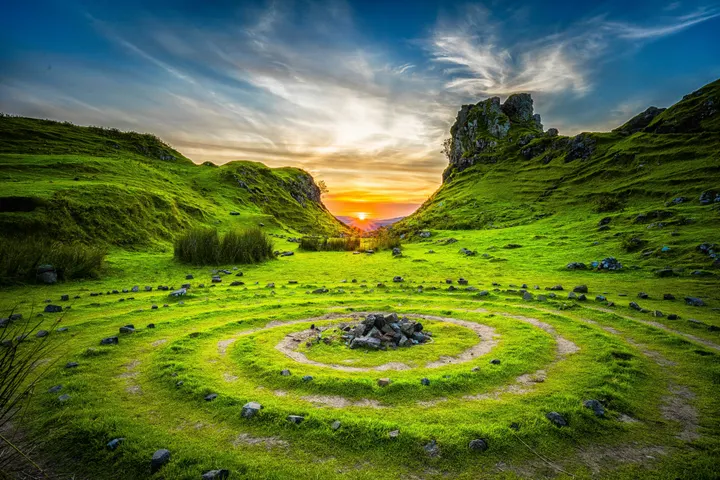
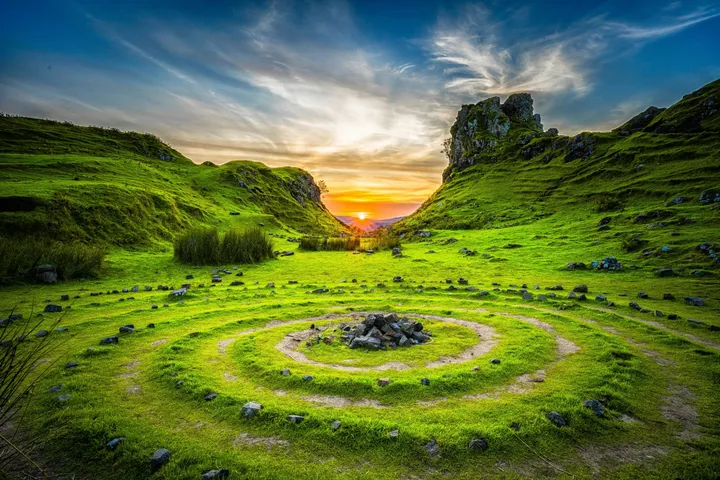
    Pinatakbo namin ang tool na ito sa larawan sa ibaba. Ito ang mga totoong resulta.

    Orihinal4032 × 2690 px · 7.26 MB · JPG
    Resulta1920 × 1281 px · 964.7 KB · JPGMas maliit itong ipinapakita rito; para sa buong file ang mga numero.

    Larawan: Unsplash

    Ang ginagawa ng page na ito
    Mga fileWalang limit (pinoproseso nang sunod-sunod)
    DownloadIsa-isa o bilang ZIP
    Mga SettingPareho para sa lahat ng larawan

    Paano ito gamitin

    1. Pumili ng preset o buksan ang Mga Setting.
    2. Piliin o i-drop nang sabay-sabay ang lahat ng larawan mo.
    3. Pindutin ang "I-download lahat bilang ZIP" kapag tapos na ang mga ito.

    I-resize ang buong folder nang isang beses

    Pumili ng buong folder ng mga larawan nang sabay, at pare-pareho ang gagawin sa bawat larawan. Kapag binago mo ang isang setting, ipoproseso ulit ang lahat.

    Tumatakbo ang lahat sa sarili mong device, kaya walang paghihintay sa upload at walang limit sa dami ng file. Nakadepende sa memory ng device mo ang napakalaking batch; sa telepono, pinakamainam ang batch na 20 hanggang 50 larawan.

    Mga tanong

    Nababago ba ang mga orihinal na file?

    Hindi. Nananatili ang mga orihinal; mga bagong kopya ang ida-download mo.

    Paano pinapangalanan ang mga na-download na file?

    Pinapanatili ng bawat isa ang orihinal na pangalan at idinadagdag ang bagong sukat, halimbawa holiday-1920x1440.jpg.

    Ina-upload ba ang larawan ko sa isang server?

    Hindi. Tumatakbo ang pag-resize sa loob ng iyong browser gamit ang JavaScript, kaya nananatili sa iyong device ang larawan. Walang ina-upload maliban kung pipiliin mong ibahagi ito gamit ang "Ibahagi gamit ang link" sa hakbang na I-download. Kapag na-load na ang page, gumagana pa rin ang pag-resize kahit mag-offline ka. Kung hindi kaya ng device mo ang isang larawan, puwede itong paliitin ng tool sa aming server, pero kung papayag ka lang, at binubura ito agad.