Twitch emote resizer

Gawin ang tatlong sukat ng emote bilang transparent PNG, handang i-upload.

  1. I-upload
  2. I-edit
  3. I-download

Hakbang 2 sa 3: I-edit ang iyong larawan

Preset

Hakbang 1 sa 3: I-drop dito ang mga larawan, o i-paste gamit ang Ctrl+V

JPG, PNG, WebP, GIF o HEIC. Puwede ang marami nang sabay.

Walang limit sa dami · walang bayad · walang ina-upload nang wala kang pahintulot

Mga Setting sukat, limit sa KB, format, DPI
1 hanggang 100, blangko = awtomatiko
{name} = orihinal na pangalan, {w} at {h} = lapad at taas sa px, {n} = numero sa listahan

    Hakbang 3 sa 3: Handa na ang iyong larawan

    Preview ng na-resize
    BagoPagkatapos
    Laki ng file
    Sukat
    Format

    Pinoproseso ang iyong mga larawan sa device na ito. Walang ina-upload maliban kung pipiliin mong ibahagi ito, o hindi kaya ng device mo ang isang larawan at pumayag kang paliitin ito sa aming server (binubura agad).

    Mga Setting

    I-crop ang larawan

    I-drag ang kahon para ilipat ito at ang mga sulok para baguhin ang laki. Kapag naka-focus ang kahon, ililipat ito ng arrow key at babaguhin ang laki ng Shift+arrow key.

    Ikumpara ang bago at pagkatapos

    I-drag ang divider, o i-focus ito at gamitin ang mga arrow key. Sa Zoom 1:1, makikita ang na-resize na larawan nang eksakto, pixel sa pixel.

    Bago
    Pagkatapos

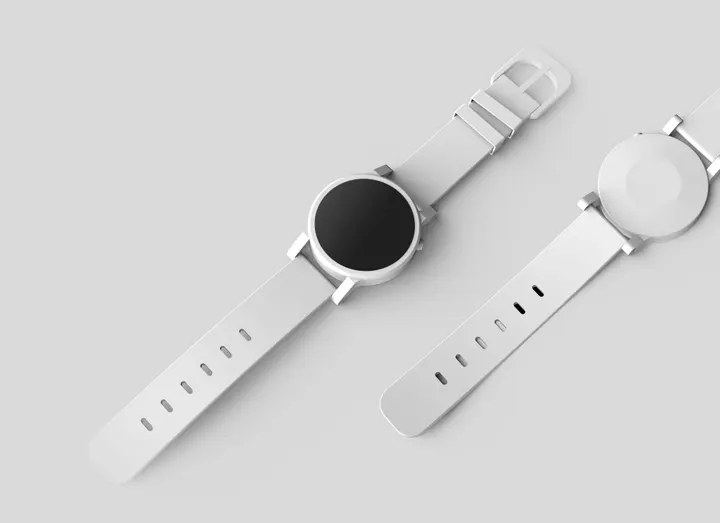
    Halimbawa gamit ang totoong larawan

    Pinatakbo namin ang tool na ito sa larawan sa ibaba. Ito ang mga totoong resulta.

    Orihinal4032 × 2929 px · 403.5 KB · JPG
    Resulta112 × 112 px · 5.5 KB · PNGIto mismo ang file na ginawa ng tool.

    Larawan: Unsplash

    Ang ginagawa ng page na ito
    Mga sukat112 × 112, 56 × 56 at 28 × 28 px
    FormatPNG na may transparency
    Laki ng fileWala pang 1 MB bawat isa

    Kaya rin ng Twitch na gawin ang mas maliliit na sukat mula sa isang malaking larawan. Tingnan ang creator dashboard ng Twitch para sa kasalukuyang patakaran sa pag-upload.

    Paano ito gamitin

    1. I-drop ang iyong emote artwork (mas mainam kung malaking parisukat na PNG).
    2. I-download ang 112 px na bersyon, saka i-click ang 56 at 28 at i-download din ang mga iyon.
    3. I-upload ang bawat file sa Twitch emote manager.

    Paano mananatiling malinaw ang emote kahit maliit

    Sa 28 × 28 pixel, nawawala ang manipis na linya at maliliit na teksto. Ang mga emote na malinaw pa rin kahit maliit ay may makapal na outline, simpleng hugis at matinding contrast. Tingnan ang 28 px na preview bago mo i-upload.

    Pinapanatili ng tool ang transparency at ipinagkakasya ang artwork sa loob ng parisukat nang walang crop, kaya ang medyo malapad o mataas na disenyo ay nasa gitna na may transparent na espasyo sa paligid.

    Mga tanong

    Puwede ko rin ba itong gamitin sa badge?

    Ang Twitch subscriber badge ay gumagamit ng 72, 36 at 18 px. Ilagay ang mga sukat na iyon sa Mga Setting at itakda ang format sa PNG.

    Bakit malabo ang emote ko sa 28 px?

    Kapag pinaliit sa 28 pixel, halos lahat ng detalye ay nawawala. Pasimplehin ang disenyo (mas makapal na linya, mas kaunting kulay) sa halip na umasa sa pag-resize.

    Ina-upload ba sa server ang aking larawan?

    Hindi. Tumatakbo ang pag-resize sa loob ng iyong browser gamit ang JavaScript, kaya nananatili sa iyong device ang larawan. Walang ina-upload maliban kung pipiliin mong ibahagi ito gamit ang "Ibahagi gamit ang link" sa hakbang na I-download. Kapag na-load na ang page, gumagana pa rin ang pag-resize kahit mag-offline ka. Kung hindi kaya ng device mo ang isang larawan, puwede itong paliitin ng tool sa aming server, pero kung papayag ka lang, at binubura ito agad.