
Pang-resize ng larawan para sa Schengen visa

Gumawa ng Schengen visa photo sa bahay para sa kahit anong embassy o VFS appointment gamit ang libreng Schengen visa photo tool na kino-crop ang larawan mo sa biometric size na may face guide at inaayos ang mga print sa photo paper, at sa iyong device ginagawa ang lahat.

Hakbang 2 sa 3: I-edit ang iyong larawan

Hakbang 1 sa 3: I-drop dito ang mga larawan, o i-paste gamit ang Ctrl+V

JPG, PNG, WebP, GIF o HEIC.

Mga Setting sukat, limit sa KB, format, DPI
Preset
Sukat
Advanced yunit, DPI

    Mga Setting

    Hakbang 3 sa 3: Handa na ang iyong larawan

    Preview ng na-resize
    BagoPagkatapos
    Laki ng file
    Sukat
    Format

    I-crop ang larawan

    I-drag ang kahon para ilipat ito at ang mga sulok para baguhin ang laki. Kapag naka-focus ang kahon, ililipat ito ng arrow key at babaguhin ang laki ng Shift+arrow key.

    Ikumpara ang bago at pagkatapos

    I-drag ang divider, o i-focus ito at gamitin ang mga arrow key. Sa Zoom 1:1, makikita ang na-resize na larawan nang eksakto, pixel sa pixel.

    Bago
    Pagkatapos

    Paano ito gamitin

    1. Piliin ang preset para sa file na ia-upload mo.

    2. I-drop ang larawan o scan. Gamitin muna ang I-crop sa row nito para i-frame ang mukha o pirma.

    3. Tingnan ang laki na nakalagay sa ilalim ng preview, saka i-download at i-upload ito.

    Halimbawa gamit ang totoong larawan

    Pinatakbo namin ang tool na ito sa larawan sa ibaba. Ito ang mga totoong resulta.

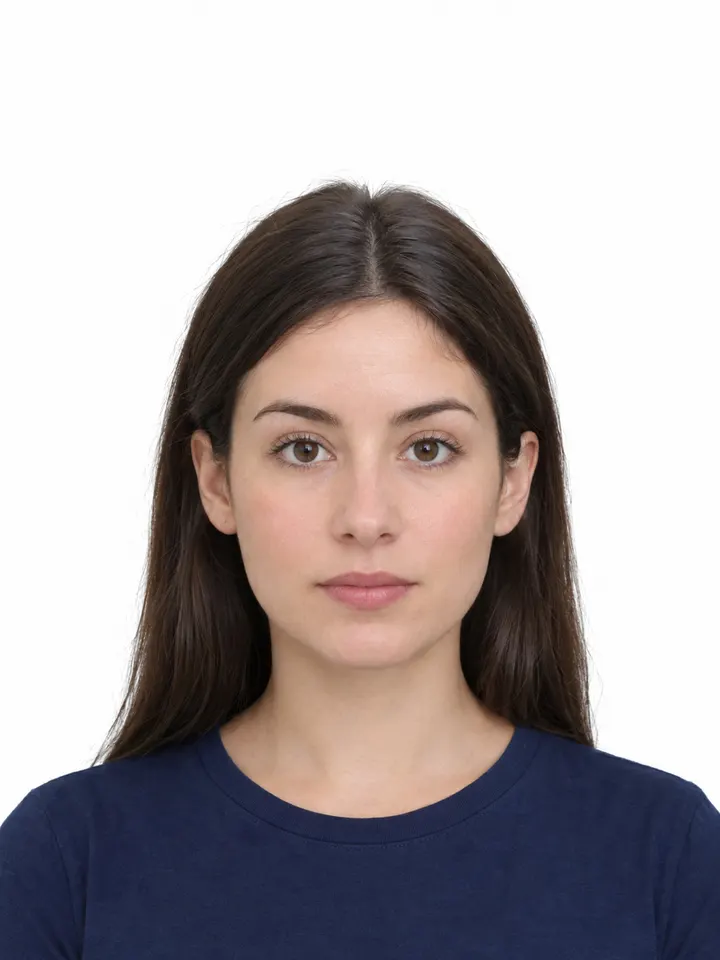
    Orihinal1086 × 1448 px · 334.6 KB · JPG
    Resulta413 × 531 px · 31.4 KB · JPGIto mismo ang file na ginawa ng tool.

    Paano ka tinutulungan ng aming tool sa laki

    Bawat punto ay isang bagay na ginagawa para sa iyo ng mga preset ng pahinang ito, para lumabas ang file sa laking kailangan mo.

    1. Ipinapakita kung saan ilalagay ang ulo

      Buksan ang I-crop. Minamarkahan ng gabay sa mukha ang opisyal na laki ng ulo, kaya ilagay mo lang ang ulo sa pagitan ng mga linya nito.

    2. Nagpi-print sa tunay na laki

      Naka-set ang file sa 35 × 45 mm sa 300 DPI. Mag-print sa 100% o actual size, hindi "fit to page".

    3. Nagka-crop sa tamang hugis

      Buksan ang I-crop. Kapag may napiling preset, nananatiling tama ang hugis ng kahon, kaya ililipat mo na lang ito sa bahaging gusto mo.

    4. Nagse-save sa format na gusto ng site

      Idagdag ang mga PNG o iPhone HEIC na file nang ganoon lang. Sa Pang-print 35 × 45 mm, ise-save ang file bilang JPG.

    Larawan
    35 × 45 mm, puti o light grey (depende sa bansa) na background. ICAO standard; 70 hanggang 80% ng larawan ang mukha; hindi lalampas sa 6 na buwan ang tanda

    Pag-apply ng Schengen visa ayon sa European Commission

    Mga tanong

    Mas maliit sa minimum ang lumalabas na file ko. Ano ang mangyayari?

    Kapag may minimum, sine-save muna ng tool sa pinakamataas na kalidad, saka nagdadagdag ng padding data na hindi pinapansin ng mga image viewer, kaya hindi nagbabago ang larawan at umaabot ang file sa minimum.

    Gaano katumpak ang mga requirement na ito?

    Kinuha mula sa opisyal na abiso o pahina ng gobyerno na nakalista sa ibaba. Puwedeng magbago ang mga patakaran sa bawat bagong abiso, kaya ikumpara sa mga opisyal na tagubilin na naka-link sa pahinang ito.

    Ina-upload ba ang larawan ko sa isang server?

    Hindi. Tumatakbo ang lahat sa iyong browser, kaya nananatili sa iyong device ang iyong larawan at pirma. Walang ina-upload maliban kung pipiliin mong ibahagi ang isang file gamit ang link. Mahalaga iyon para sa mga ID document. Kung hindi kaya ng device mo ang isang larawan, puwede itong paliitin ng tool sa aming server, pero kung papayag ka lang, at binubura ito agad.