

Redimensionner une image à 20 KB

Redimensionnez une signature ou une photo d'identité pour un dossier de concours administratif avec cet outil pour réduire la taille d'une photo en Ko, qui trouve le JPG le plus net sous la limite, traite plusieurs photos à la fois et garde vos fichiers sur votre appareil.

Étape 2 sur 3 : Modifiez votre image

Étape 1 sur 3 : Déposez vos images ici, ou collez avec Ctrl+V

JPG, PNG, WebP, GIF ou HEIC.

Paramètres taille, limite en KB, format, DPI
Préréglage
Dimensions
Avancé unité, DPI

    Paramètres

    Étape 3 sur 3 : Votre image est prête

    Aperçu redimensionné
    AvantAprès
    Taille du fichier
    Dimensions
    Format

    Rogner l'image

    Faites glisser le cadre pour le déplacer et les coins pour le redimensionner. Quand le cadre est sélectionné, les flèches le déplacent et Maj+flèches le redimensionnent.

    Comparer avant et après

    Faites glisser le séparateur, ou sélectionnez-le et utilisez les flèches du clavier. Le zoom 1:1 montre l'image redimensionnée pixel par pixel.

    Avant
    Après

    Comment l'utiliser

    1. Choisissez ou déposez votre photo. Vous pouvez en ajouter plusieurs à la fois.

    2. L'outil trouve la meilleure qualité qui reste sous 20 KB.

    3. Vérifiez la nouvelle taille sous l'aperçu, puis téléchargez.

    Exemple avec une vraie photo

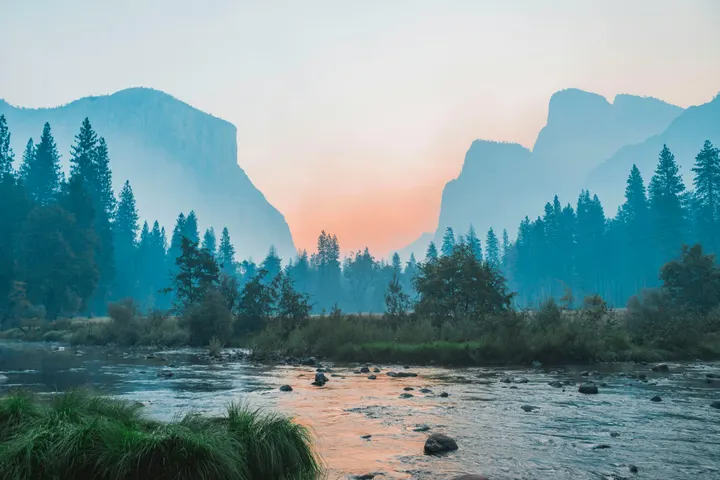
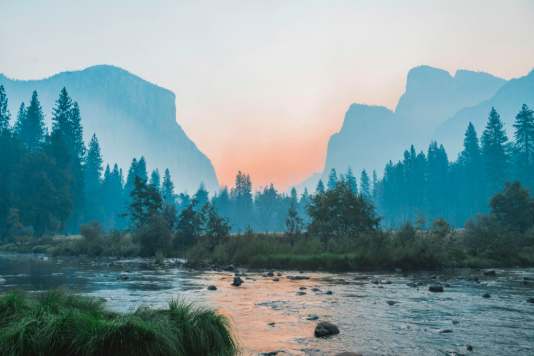
    Nous avons utilisé cet outil sur la photo ci-dessous. Voici les vrais résultats.

    Original4032 × 2691 px · 3.13 MB · JPG
    Résultat534 × 356 px · 19.4 KB · JPGVoici le fichier réel créé par l’outil.

    Photo : Unsplash

    Comment notre outil vous aide pour la taille

    Chaque point décrit ce que les préréglages de cette page font pour vous, pour que le fichier sorte à la taille voulue.

    1. Fait passer le fichier sous 20 KB

      Choisissez Moins de 20 KB. La qualité baisse pas à pas jusqu'à ce que le fichier passe sous 20 KB.

    2. Enregistre au format demandé par le site

      Ajoutez les fichiers PNG ou HEIC d'iPhone tels quels. Avec Moins de 20 KB, le fichier est enregistré en JPG.

    3. Respecte les deux façons de compter les KB

      Certains formulaires comptent 1 KB pour 1 000 octets, d'autres pour 1 024. L'outil garde le fichier sous la limite dans les deux cas.

    4. Garde les détails à 20 KB

      Ouvrez Rogner et retirez ce dont vous n'avez pas besoin, comme un fond vide. Une zone plus petite garde plus de détails pour la même taille de fichier.

    Taille maximale
    20 KB (20 000 octets)
    Format
    JPG (modifiable dans les Paramètres)
    Dimensions
    Conservées, sauf si la photo ne peut pas tenir autrement
    Estimation
    Une photo typique à 20 KB fait environ 300 à 400 pixels de large

    Questions

    Ma photo fera-t-elle exactement 20 KB ?

    Elle fera un peu moins de 20 KB, généralement à quelques pour cent près. Les formulaires vérifient que le fichier ne dépasse pas la limite, donc l'outil choisit la meilleure qualité qui reste en dessous. Si votre formulaire impose aussi une taille minimale, saisissez-la dans KB min sous Paramètres.

    Pourquoi la largeur et la hauteur ont-elles diminué ?

    Si la photo ne peut pas passer sous 20 KB à sa taille d'origine, même avec une faible qualité JPG, l'outil réduit les dimensions pas à pas jusqu'à ce qu'elle tienne. Si votre formulaire exige des dimensions précises en pixels, saisissez-les dans Largeur et Hauteur : l'outil conserve alors ces dimensions et baisse seulement la qualité.

    Le formulaire compte-t-il 20 KB comme 20000 ou 20480 octets ?

    Les sites diffèrent, donc l'outil reste prudent : le fichier est gardé à 20 000 octets maximum, ce qui passe que le formulaire compte 1 KB comme 1000 ou 1024 octets.

    Quelle largeur et quelle hauteur pour une photo de 20 KB ?

    Il n'y a pas de taille en pixels fixe pour 20 KB, car le poids du fichier dépend de la quantité de détails de la photo. À titre indicatif, une photo typique de 20 KB fait environ 300 à 400 pixels de large. Si votre formulaire impose aussi des pixels exacts, saisissez-les dans Largeur et Hauteur : l'outil les conserve et baisse seulement la qualité pour rester sous 20 KB.

    Mon formulaire indique « entre 10 KB et 20 KB ». Quelle page utiliser ?

    Utilisez la page 10 KB à 20 KB. Elle définit un minimum et un maximum, donc le fichier ne peut pas non plus sortir trop petit.

    Une photo de 20 KB paraîtra-t-elle floue ?

    Une photo de type passeport d'environ 350 × 450 pixels reste nette à 20 KB. Une grande photo de paysage réduite à 20 KB perdra des détails, car il y a moins de données pour la décrire. Rogner sur le visage avant de redimensionner donne le meilleur résultat.

    Ma photo est-elle envoyée à un serveur ?

    Non. Le redimensionnement s'exécute dans votre navigateur avec JavaScript, donc l'image reste sur votre appareil. Rien n'est envoyé, sauf si vous choisissez de la partager avec « Partager par lien » à l'étape Télécharger. Une fois la page chargée, il continue de fonctionner même si vous passez hors connexion. Si votre appareil ne peut pas gérer une image, l'outil peut la réduire sur notre serveur, mais seulement si vous l'acceptez, et elle est supprimée aussitôt.