
Ridimensiona immagine a 80 KB

Prepara una foto o un certificato scansionato per un portale di ammissione o di lavoro con uno strumento per ridurre il peso delle immagini in KB che mantiene l'immagine nitida e leggibile, e i tuoi documenti non lasciano mai il telefono o il computer.

Passaggio 2 di 3: Modifica la tua immagine

Passaggio 1 di 3: Trascina qui le immagini o incollale con Ctrl+V

JPG, PNG, WebP, GIF o HEIC.

Impostazioni dimensioni, limite KB, formato, DPI
Preimpostazione
Dimensioni
Avanzate unità, DPI

    Impostazioni

    Passaggio 3 di 3: La tua immagine è pronta

    Anteprima ridimensionata
    PrimaDopo
    Peso del file
    Dimensioni
    Formato

    Ritaglia immagine

    Trascina il riquadro per spostarlo e gli angoli per ridimensionarlo. Con il riquadro selezionato, i tasti freccia lo spostano e Maiusc+freccia lo ridimensiona.

    Confronta prima e dopo

    Trascina il divisore, oppure selezionalo e usa i tasti freccia. Lo zoom 1:1 mostra l'immagine ridimensionata pixel per pixel.

    Prima
    Dopo

    Come si usa

    1. Scegli o trascina la tua foto. Puoi aggiungerne diverse insieme.

    2. Lo strumento trova la qualità più alta che resta sotto i 80 KB.

    3. Controlla il nuovo peso sotto l'anteprima, poi scarica.

    Esempio con una foto reale

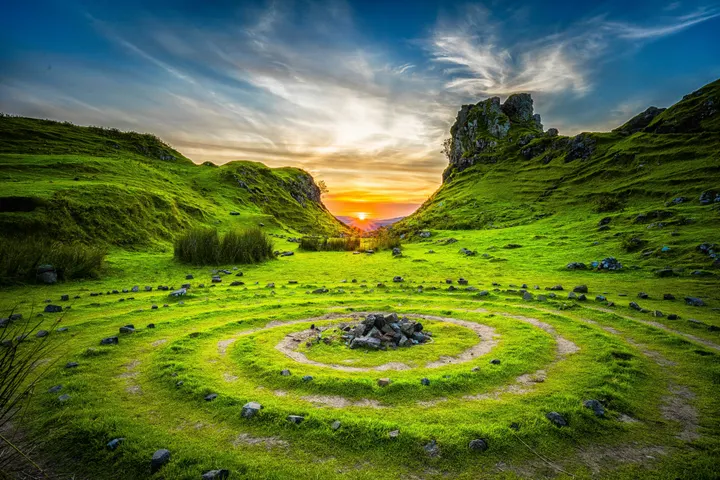
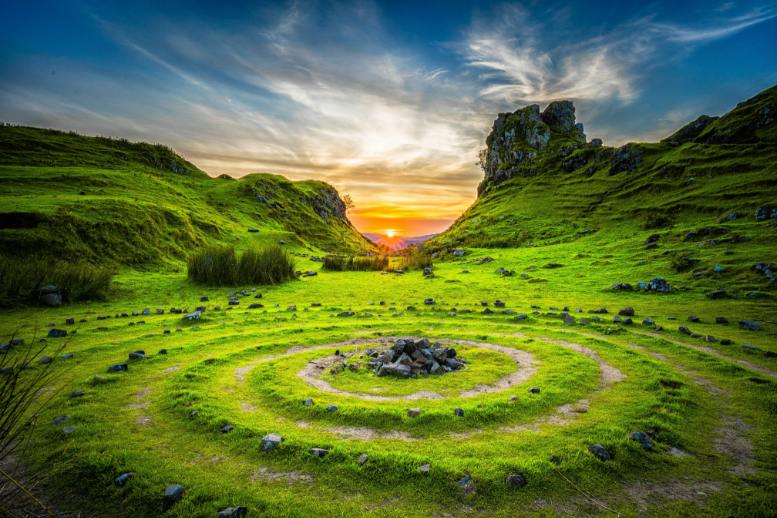
    Abbiamo usato questo strumento sulla foto qui sotto. Questi sono i risultati reali.

    Originale4032 × 2690 px · 7.26 MB · JPG
    Risultato777 × 518 px · 77.4 KB · JPGQuesto è il file effettivo creato dallo strumento.

    Foto: Unsplash

    Come il nostro strumento ti aiuta con le dimensioni

    Ogni punto è qualcosa che le preimpostazioni di questa pagina fanno per te, così il file esce delle dimensioni che ti servono.

    1. Porta il file sotto 80 KB

      Scegli Sotto 80 KB. Abbassa la qualità un passo alla volta finché il file non sta sotto 80 KB.

    2. Salva nel formato che chiede il sito

      Aggiungi i file PNG o HEIC di iPhone così come sono. Con Sotto 80 KB il file viene salvato come JPG.

    3. Passa con entrambi i modi di contare i KB

      Alcuni moduli contano 1 KB come 1.000 byte, altri come 1.024. Lo strumento tiene il file entro il limite con entrambi i conteggi.

    4. Conserva i dettagli a 80 KB

      Apri Ritaglia e togli ciò che non ti serve, come lo sfondo vuoto. Un'area più piccola conserva più dettagli a parità di dimensioni del file.

    Peso massimo
    80 KB (80.000 byte)
    Formato
    JPG (modificabile nelle Impostazioni)
    Dimensioni
    Mantenute, a meno che la foto non possa rientrare altrimenti
    Stima
    Una foto tipica da 80 KB è larga circa da 650 a 800 pixel

    Domande

    La mia foto peserà esattamente 80 KB?

    Peserà poco meno di 80 KB, di solito entro qualche punto percentuale. I moduli controllano che il file non superi il limite, quindi lo strumento sceglie la migliore qualità che resta al di sotto. Se il tuo modulo prevede anche un peso minimo, inseriscilo in KB min nelle Impostazioni.

    Perché larghezza e altezza sono diminuite?

    Se la foto non riesce a scendere sotto i 80 KB alle dimensioni originali, nemmeno con una qualità JPG bassa, lo strumento riduce le dimensioni passo dopo passo finché non rientra. Se il tuo modulo richiede dimensioni esatte in pixel, inseriscile in Larghezza e Altezza: lo strumento manterrà quelle dimensioni e abbasserà solo la qualità.

    Il modulo conta 80 KB come 80000 o 81920 byte?

    I siti si comportano in modo diverso, quindi lo strumento va sul sicuro: il file resta entro 80.000 byte, così passa sia che il modulo conti 1 KB come 1000 sia come 1024 byte.

    Che larghezza e altezza ha una foto da 80 KB?

    Non esiste una dimensione in pixel fissa per 80 KB, perché il peso del file dipende da quanti dettagli ha la foto. Come riferimento, una foto tipica da 80 KB è larga circa 650-800 pixel. Se il modulo indica anche i pixel esatti, inseriscili in Larghezza e Altezza: lo strumento li mantiene e abbassa solo la qualità per restare sotto i 80 KB.

    La mia foto viene caricata su un server?

    No. Il ridimensionamento avviene nel tuo browser con JavaScript, quindi l'immagine resta sul tuo dispositivo. Non viene caricato nulla, a meno che tu non scelga di condividerla con «Condividi tramite link» nel passaggio Scarica. Una volta caricata la pagina, il ridimensionamento funziona anche offline. Se il tuo dispositivo non riesce a gestire un'immagine, lo strumento può ridurla sul nostro server, ma solo se acconsenti, e viene eliminata subito.