


სურათის ზომის შეცვლა 50-დან 100 KB-მდე

ჩაატიეთ დეტალური ფოტო ან დასკანერებული სერტიფიკატი იმ დიაპაზონში, რომელსაც სამსახურის ან მისაღები ფორმა ითხოვს, ხელსაწყოთი, რომელიც დიდ ფაილებს კუმშავს, პატარებს კი მინიმუმზე მეტად ზრდის ისე, რომ მათი იერსახე არ იცვლება, და ეს ყველაფერი პირდაპირ თქვენს ბრაუზერში ხდება.

ნაბიჯი 2 / 3: დაარედაქტირეთ სურათი

ნაბიჯი 1 / 3: გადმოიტანეთ სურათები აქ ან ჩასვით Ctrl+V-ით

JPG, PNG, WebP, GIF ან HEIC.

პარამეტრები ზომა, KB ლიმიტი, ფორმატი, DPI
ფაილის სასურველი ზომა
განზომილებები
დამატებით ერთეული, DPI

    პარამეტრები

    ნაბიჯი 3 / 3: თქვენი სურათი მზადაა

    ზომაშეცვლილი სურათის გადახედვა
    მანამდეშემდეგ
    ფაილის ზომა
    განზომილებები
    ფორმატი

    სურათის ამოჭრა

    გადაათრიეთ ჩარჩო მის გადასაადგილებლად, ხოლო კუთხეები ზომის შესაცვლელად. როცა ჩარჩო მონიშნულია, ისრები მას აადგილებს, ხოლო Shift+ისრები ზომას უცვლის.

    შედარება: მანამდე და შემდეგ

    გადაათრიეთ გამყოფი, ან მონიშნეთ და გამოიყენეთ ისრები. მასშტაბი 1:1 ზომაშეცვლილ სურათს პიქსელ-პიქსელ აჩვენებს.

    მანამდე
    შემდეგ

    როგორ გამოვიყენოთ

    1. აირჩიეთ ან გადმოათრიეთ ფოტო.

    2. ხელსაწყო მას 100 KB-ზე ნაკლები ზომით ინახავს, საუკეთესო შესაძლო ხარისხით.

    3. თუ შედეგი 50 KB-ზე ნაკლებია, ის ავტომატურად აიწევა მინიმუმზე მეტად. შემდეგ ჩამოტვირთეთ.

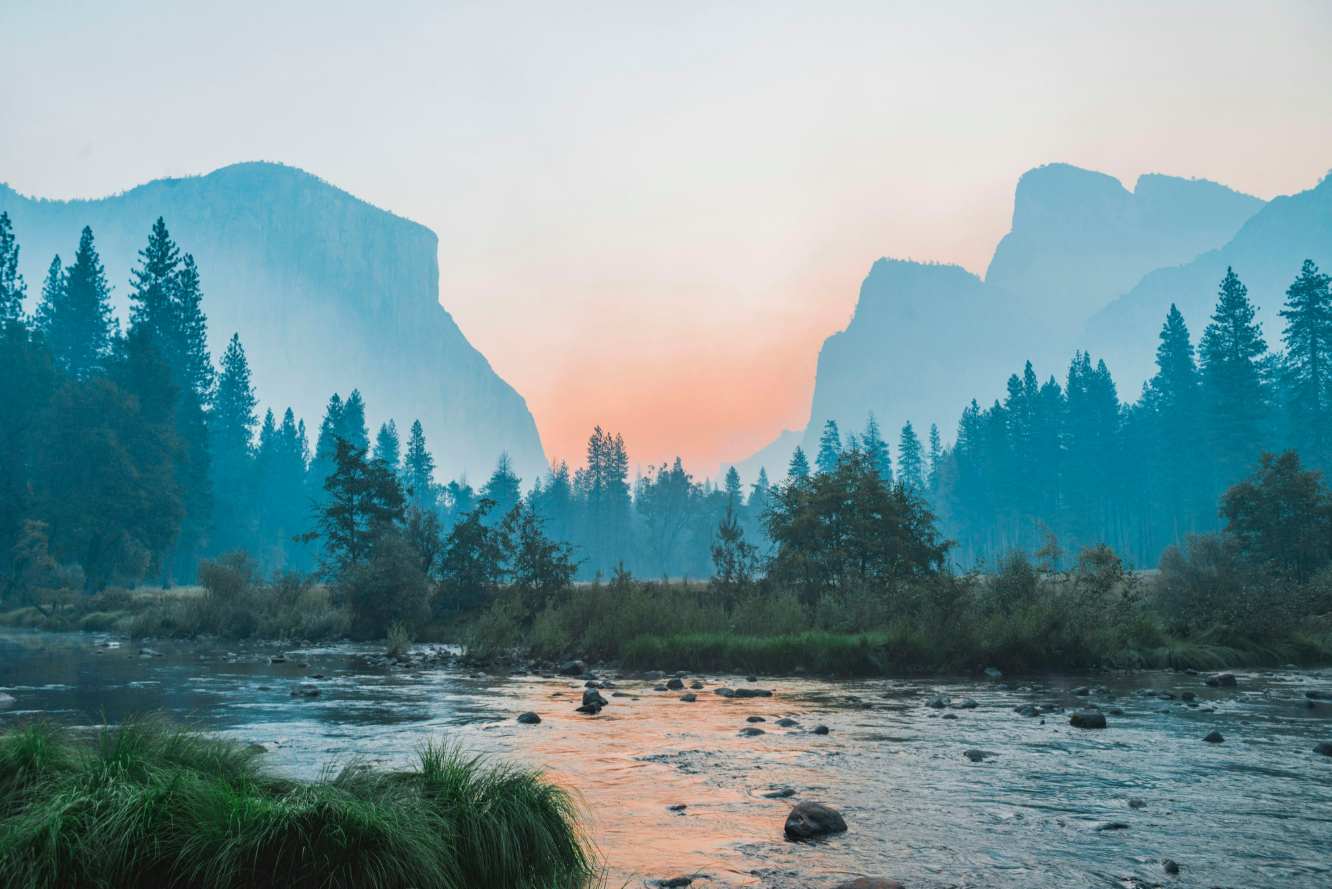
    მაგალითი ნამდვილი ფოტოთი

    ეს ხელსაწყო ქვემოთ მოცემულ ფოტოზე გამოვცადეთ. ეს ნამდვილი შედეგებია.

    ორიგინალი4032 × 2691 px · 3.13 MB · JPG
    შედეგი1332 × 889 px · 95.9 KB · JPGეს ის ფაილია, რომელიც ხელსაწყომ რეალურად შექმნა.

    ფოტო: Unsplash

    როგორ გეხმარებათ ჩვენი ხელსაწყო ზომასთან დაკავშირებით

    თითოეული პუნქტი არის ის, რასაც ამ გვერდის შაბლონები თქვენთვის აკეთებს, რომ ფაილი საჭირო ზომით მიიღოთ.

    1. ფაილს 100 KB-ზე ნაკლებამდე ამცირებს

      აირჩიეთ 50-დან 100 KB-მდე. ის ეტაპობრივად ამცირებს ხარისხს, სანამ ფაილი 100 KB-ში არ ჩაეტევა.

    2. პატარა ფაილს 50 KB-მდე ზრდის

      აირჩიეთ 50-დან 100 KB-მდე. ის ინახავს მაქსიმალური ხარისხით და ამატებს მონაცემებს, რომლებსაც სურათის მნახველები უგულებელყოფენ. ასე ფაილი აღწევს 50 KB-ს, სურათი კი იგივე რჩება.

    3. ინახავს საიტის მოთხოვნილ ფორმატში

      დაამატეთ PNG ან iPhone-ის HEIC ფაილები ისე, როგორც არის. 50-დან 100 KB-მდე-ით ფაილი ინახება JPG-ად.

    4. გადის KB-ის დათვლის ორივე წესით

      ზოგი ფორმა 1 KB-ს 1000 ბაიტად ითვლის, ზოგი კი 1024-ად. ხელსაწყო ფაილს ლიმიტში ინარჩუნებს ორივე დათვლით.

    5. ინარჩუნებს დეტალებს 100 KB-ზე

      გახსენით „ამოჭრა“ და მოაშორეთ ის, რაც არ გჭირდებათ, მაგალითად ცარიელი ფონი. პატარა არე იმავე ფაილის ზომაში მეტ დეტალს ინარჩუნებს.

    მინიმალური ზომა
    50 KB
    მაქსიმალური ზომა
    100 KB
    ფორმატი
    JPG
    თუ ფოტო ძალიან პატარაა
    ინახება უმაღლესი ხარისხით, შემდეგ ივსება 50 KB-მდე

    კითხვები

    დასაშვებია ფაილის შევსება?

    შევსება არის სტანდარტული კომენტარის ბლოკი JPG ფაილის შიგნით, რომელსაც ყველა პროგრამა გამოტოვებს. ფოტო ზუსტად ისევე გამოიყურება, იცვლება მხოლოდ ბაიტების რაოდენობა. ფორმები ფაილის ზომას ამოწმებენ და შევსებული ფაილი გადის.

    ჩემი ფოტო 100 KB-ზე ოდნავ ნაკლები გამოდის. ეს ნორმალურია?

    დიახ. ყველაფერი 50 KB-დან 100 KB-მდე დიაპაზონშია. ხელსაწყო დიაპაზონის ზედა ზღვართან ახლოს მიზნობს, რადგან მეტი მონაცემი უფრო მკვეთრ ფოტოს ნიშნავს.

    ფორმა 100 KB-ს 100000 ბაიტად თვლის თუ 102400 ბაიტად?

    საიტები განსხვავდება, ამიტომ ხელსაწყო სიფრთხილეს იჩენს: ფაილი 100 000 ბაიტს არ აღემატება, რაც გადის იმისდა მიუხედავად, ფორმა 1 KB-ს 1000 ბაიტად თვლის თუ 1024 ბაიტად.

    აიტვირთება ჩემი ფოტო სერვერზე?

    არა. ზომის შეცვლა თქვენს ბრაუზერში ხდება JavaScript-ით, ამიტომ სურათი თქვენს მოწყობილობაზე რჩება. არაფერი აიტვირთება, თუ თავად არ გადაწყვეტთ მის გაზიარებას ფუნქციით „ბმულით გაზიარება“ ნაბიჯზე „ჩამოტვირთვა“. გვერდის ჩატვირთვის შემდეგ ზომის შეცვლა ინტერნეტის გარეშეც მუშაობს. თუ თქვენი მოწყობილობა სურათს ვერ უმკლავდება, ხელსაწყოს შეუძლია მისი შემცირება ჩვენს სერვერზე, მაგრამ მხოლოდ თქვენი თანხმობით, და ის მაშინვე წაიშლება.