Redimensionar imagem para 1024 × 576 pixels

Crie uma imagem widescreen leve para posts da comunidade do YouTube, miniaturas de apresentações e banners de destaque de sites, cortada para preencher ou ajustada sem cortar sobre um fundo desfocado, usando um redimensionador de imagem online grátis que mantém sua foto no seu dispositivo.

Etapa 2 de 3: Edite sua imagem

Etapa 1 de 3: Solte as imagens aqui ou cole com Ctrl+V

JPG, PNG, WebP, GIF ou HEIC.

Configurações tamanho, limite em KB, formato, DPI
Predefinição
Dimensões
Avançado unidade, DPI

    Configurações

    Etapa 3 de 3: Sua imagem está pronta

    Prévia da imagem redimensionada
    AntesDepois
    Tamanho do arquivo
    Dimensões
    Formato

    Cortar imagem

    Arraste a caixa para movê-la e os cantos para redimensioná-la. Com a caixa em foco, as setas do teclado a movem e Shift+setas a redimensionam.

    Comparar antes e depois

    Arraste o divisor, ou selecione-o e use as setas do teclado. O zoom 1:1 mostra a imagem redimensionada pixel a pixel.

    Antes
    Depois

    Como usar

    1. Escolha "Cortar para preencher" ou "Caber sem cortar".

    2. Solte sua imagem. A prévia mostra exatamente o que você vai receber.

    3. Baixe seu arquivo de 1024 × 576.

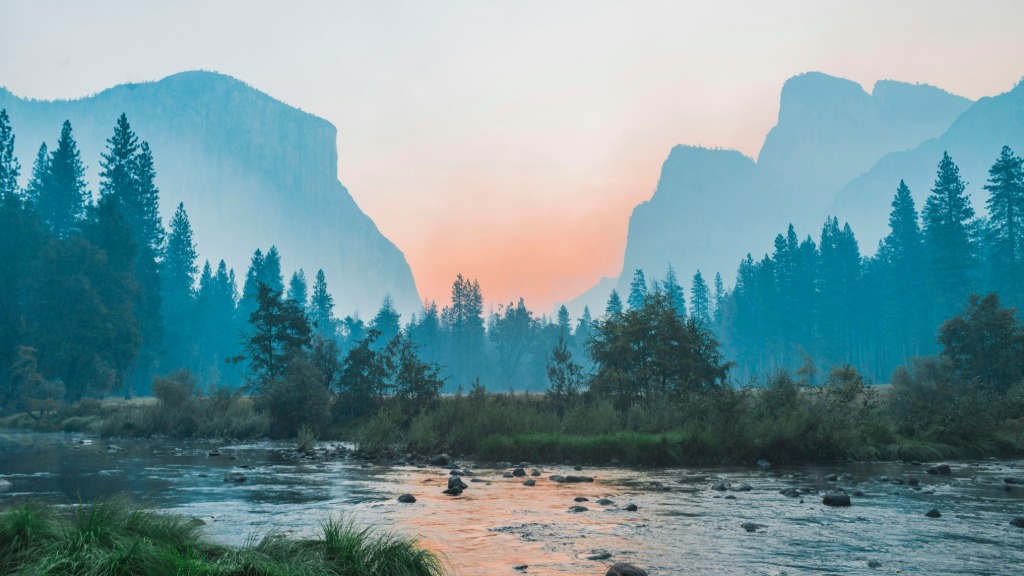
    Exemplo com uma foto real

    Usamos esta ferramenta na foto abaixo. Estes são os resultados reais.

    Original4032 × 2691 px · 3.13 MB · JPG
    Resultado1024 × 576 px · 142.3 KB · JPGEste é o arquivo real que a ferramenta criou.

    Foto: Unsplash

    Como nossa ferramenta ajuda você com o tamanho

    Cada ponto é algo que as predefinições desta página fazem por você, para o arquivo sair no tamanho de que você precisa.

    1. Deixa com exatamente 1024 × 576 pixels

      Escolha Cortar para preencher. Ela redimensiona a imagem para exatamente 1024 × 576 pixels.

    2. Corta no formato certo

      Abra Cortar. Com uma predefinição escolhida, a caixa mantém o formato certo, e você só precisa movê-la para a parte que quer.

    3. Encaixa a imagem inteira

      Escolha Caber sem cortar. Ela encaixa a imagem inteira no quadro e preenche as bordas em vez de cortar.

    4. Funciona melhor com o original

      Comece pela foto original no celular ou na câmera. Uma cópia tirada de um app de conversa costuma vir reduzida, e ampliá-la não traz os detalhes de volta.

    Tamanho de saída
    1024 × 576 px
    Formato da imagem
    Paisagem 16:9
    Formato padrão
    Igual ao original
    Sem cortar
    Preenchimento com foto desfocada (branco, preto ou transparente em Configurações)

    Perguntas frequentes

    Que parte da foto é mantida ao cortar?

    O centro. A imagem é ampliada para cobrir o quadro e o excedente é cortado igualmente dos dois lados (ou do topo e da base). Se o seu assunto estiver fora do centro, "Caber sem cortar" mantém tudo.

    Minha foto é enviada para um servidor?

    Não. O redimensionamento roda dentro do seu navegador, com JavaScript, então a imagem fica no seu dispositivo. Nada é enviado, a menos que você decida compartilhá-la com "Compartilhar por link" na etapa Baixar. Depois que a página carrega, o redimensionamento continua funcionando mesmo sem internet. Se o seu dispositivo não der conta de uma imagem, a ferramenta pode reduzi-la no nosso servidor, mas só se você aceitar, e ela é apagada na hora.