
Görseli 4 × 6 inç boyutuna getirin

Fotoğrafınızı en yaygın fotoğraf baskı boyutuna getirin, böylece fotoğrafçı kenarları kesmeden resmin tamamı basılır, dikey ya da yatay olarak ve baskı çözünürlüğü dosyaya kaydedilerek, ücretsiz online ve cihazınızda gizli kalarak.

Adım 2/3: Görselinizi düzenleyin

Adım 1/3: Görselleri buraya bırakın veya Ctrl+V ile yapıştırın

JPG, PNG, WebP, GIF veya HEIC.

Ayarlar boyut, KB sınırı, format, DPI
Ön ayar
Ölçüler
Gelişmiş birim, DPI

    Ayarlar

    Adım 3/3: Görseliniz hazır

    Boyutlandırılmış önizleme
    ÖnceSonra
    Dosya boyutu
    Ölçüler
    Format

    Görseli kırp

    Kutuyu taşımak için sürükleyin, boyutunu değiştirmek için köşelerini sürükleyin. Kutu odaktayken ok tuşları onu taşır, Shift+ok tuşları boyutunu değiştirir.

    Öncesini ve sonrasını karşılaştırın

    Ayırıcıyı sürükleyin veya odaklayıp ok tuşlarını kullanın. 1:1 yakınlaştırma, boyutlandırılmış görseli piksel piksel gösterir.

    Önce
    Sonra

    Nasıl kullanılır

    1. Kırpma veya sığdırmayı, sunuluyorsa dikey ya da yatay yönü seçin.

    2. Fotoğrafınızı bırakın.

    3. İndirin ve %100 ölçekte yazdırın ("sayfaya sığdır" kullanmayın).

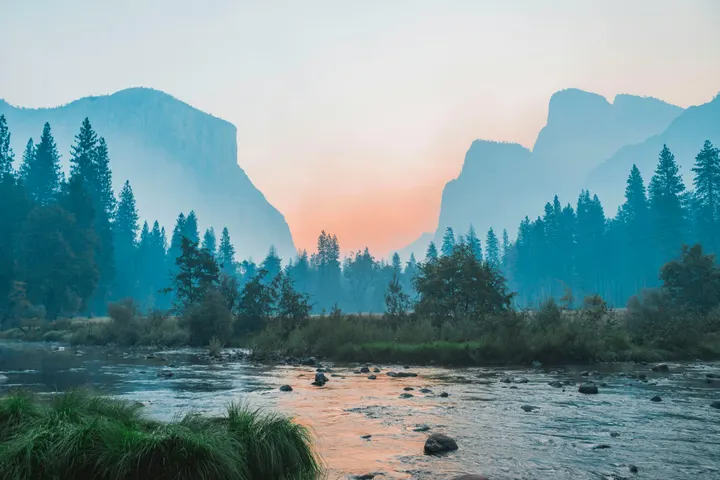
    Gerçek bir fotoğrafla örnek

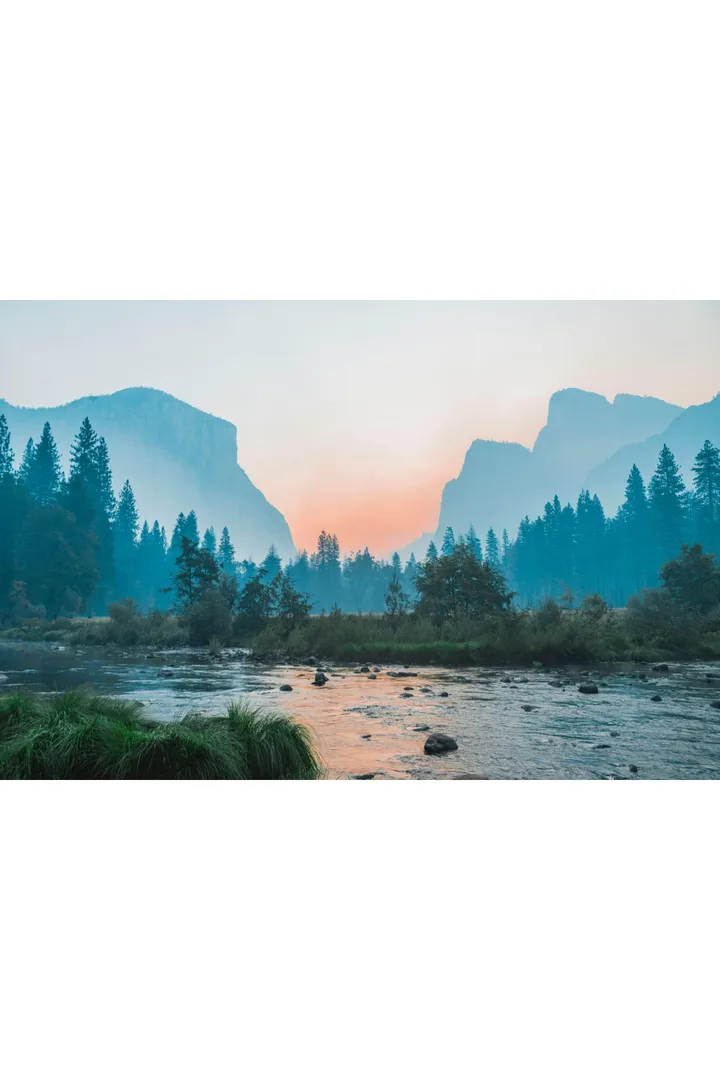
    Bu aracı aşağıdaki fotoğraf üzerinde çalıştırdık. Sonuçlar gerçektir.

    Orijinal4032 × 2691 px · 3.13 MB · JPG
    Sonuç1200 × 1800 px · 242.5 KB · JPGBurada küçültülmüş olarak gösteriliyor; rakamlar dosyanın tam hâline aittir.

    Fotoğraf: Unsplash

    Aracımız boyut konusunda size nasıl yardımcı olur

    Her madde, bu sayfadaki ön ayarların sizin için yaptığı bir iş. Böylece dosya ihtiyacınız olan boyutta çıkar.

    1. Gerçek boyutta yazdırır

      Dosya 300 DPI'da 4 × 6 in olarak ayarlıdır. "Sayfaya sığdır" ile değil, %100 veya "Gerçek boyut" ile yazdırın.

    2. Doğru şekle kırpar

      Kırp'ı açın. Bir ön ayar seçiliyken kutu doğru şekli korur. Sadece istediğiniz kısmın üzerine taşımanız yeterli.

    3. Resmin tamamını sığdırır

      Kırpmadan sığdır seçin. Resmin tamamını çerçeveye sığdırır ve kırpmak yerine kenarları doldurur.

    4. Sitenin istediği formatta kaydeder

      PNG veya iPhone HEIC dosyalarını olduğu gibi ekleyin. Kırpmadan sığdır ile dosya JPG olarak kaydedilir.

    Boyut
    4 × 6 inç
    Çözünürlük
    300 DPI (Ayarlar'dan değiştirebilirsiniz)
    Piksel
    1200 × 1800
    Format
    DPI meta verili JPG

    Sorular

    Baskım fotoğrafçıda neden kırpılmış çıkıyor?

    Telefon fotoğrafları genellikle 3:4 veya 9:16 oranındadır, 4 × 6 bir baskı ise 2:3 oranındadır. Önce burada "Kırpmadan sığdır" ile boyutlandırın; fotoğrafın tamamı basılır, kenarlar kaybolmak yerine ince boşluklar oluşur.

    Formum 4x6 fotoğraf istiyor. Bu inç mi?

    Baskılar için evet. Endonezya, Vietnam ve diğer ülkelerin başvuru formlarındaki vesikalık fotoğraflarda "4x6" genellikle 4 × 6 cm anlamına gelir. Bunlar için 4 × 6 cm sayfasını kullanın.

    4 × 6 inç kaç piksel eder?

    Olağan baskı standardı olan 300 DPI'da 1200 × 1800 piksel. Aynı boyut 200 DPI'da 800 × 1200 piksel, 600 DPI'da 2400 × 3600 pikseldir. Boyutu piksel olarak veren bir form tam olarak bu genişlik ve yüksekliği ister; değerler farklıysa bunları Genişlik ve Yükseklik alanlarına yazın.

    Hangi DPI değerini kullanmalıyım?

    300 DPI, fotoğraf baskıları için olağan standarttır ve net sonuç verir. Bazı online formlar 200 DPI ister; bunu Ayarlar'dan değiştirin, piksel boyutu da buna göre güncellenir.

    Fotoğrafım bir sunucuya yükleniyor mu?

    Hayır. Boyutlandırma JavaScript ile tarayıcınızın içinde çalışır, bu yüzden görsel cihazınızda kalır. İndir adımındaki "Bağlantıyla paylaş" ile paylaşmayı seçmediğiniz sürece hiçbir şey yüklenmez. Sayfa bir kez yüklendikten sonra internet bağlantınız kesilse bile boyutlandırma çalışmaya devam eder. Cihazınız bir görseli işleyemezse araç onu sizin yerinize sunucumuzda küçültebilir; ancak bu yalnızca siz kabul ederseniz yapılır ve görsel hemen silinir.