Foto und Unterschrift für India Post GDS 2026 anpassen

Passe dein Foto und deine Unterschrift für die Online-Bewerbung als Gramin Dak Sevak bei India Post GDS an, mit einem kostenlosen GDS-Tool, dessen Voreinstellungen sowohl die aktuellen als auch die früheren Portal-Limits erfüllen, damit dein Upload durchgeht und deine Dateien auf deinem Gerät bleiben.

Schritt 2 von 3: Bild bearbeiten

Schritt 1 von 3: Bilder hier ablegen oder mit Strg+V einfügen

JPG, PNG, WebP, GIF oder HEIC.

Einstellungen Größe, KB-Limit, Format, DPI
Voreinstellung
Abmessungen
Erweitert Einheit, DPI

    Einstellungen

    Schritt 3 von 3: Ihr Bild ist fertig

    Vorschau des verkleinerten Bildes
    VorherNachher
    Dateigröße
    Abmessungen
    Format

    Bild zuschneiden

    Ziehe den Rahmen zum Verschieben und die Ecken zum Ändern der Größe. Bei fokussiertem Rahmen verschieben die Pfeiltasten ihn und Umschalt+Pfeiltasten ändern seine Größe.

    Vorher und nachher vergleichen

    Ziehe den Trenner oder fokussiere ihn und nutze die Pfeiltasten. Zoom 1:1 zeigt das angepasste Bild Pixel für Pixel.

    Vorher
    Nachher

    So geht's

    1. Wähle die Voreinstellung für die Datei, die du hochlädst.

    2. Ziehe das Foto oder den Scan hinein. Nutze Zuschneiden in seiner Zeile, um zuerst das Gesicht oder die Unterschrift auszurichten.

    3. Prüfe die unter der Vorschau angezeigte Größe, lade die Datei herunter und lade sie hoch.

    Beispiel mit einem echten Foto

    Wir haben dieses Tool auf das Foto unten angewendet. Das sind die echten Ergebnisse.

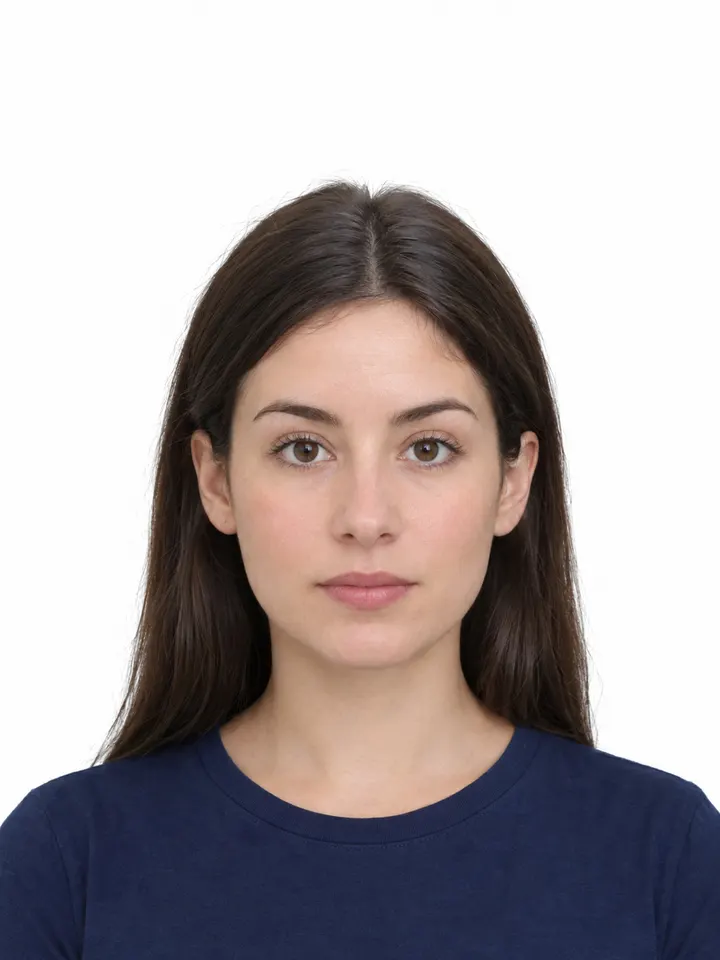
    Original1086 × 1448 px · 334.6 KB · JPG
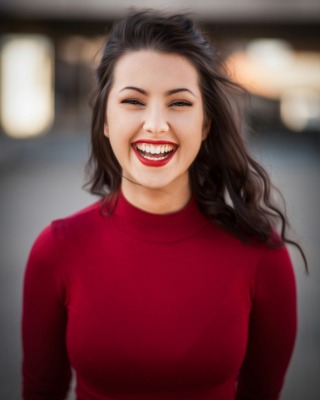
    Ergebnis320 × 400 px · 30.3 KB · JPGDas ist die echte Datei, die das Tool erstellt hat.

    So hilft dir unser Tool bei der Größe

    Jeder Punkt ist etwas, das die Voreinstellungen dieser Seite für dich erledigen, damit die Datei genau die Größe hat, die du brauchst.

    1. Bringt die Datei unter 50 KB

      Wähle Foto 30 bis 50 KB (erfüllt beide Angaben). Die Qualität wird schrittweise gesenkt, bis die Datei unter 50 KB liegt.

    2. Bringt eine kleine Datei auf 30 KB

      Wähle Foto 30 bis 50 KB (erfüllt beide Angaben). Die Datei wird in höchster Qualität gespeichert und mit Daten ergänzt, die Bildbetrachter ignorieren. So erreicht sie 30 KB, und das Bild bleibt gleich.

    3. Säubert die Unterschrift

      Wähle Unterschrift 20 bis 100 KB. Das Papier wird reinweiß und die Tinte dunkler. Unterschreibe auf einfachem weißem Papier bei gutem Licht.

    4. Macht das Bild genau 320 × 400 Pixel groß

      Wähle Foto 30 bis 50 KB (erfüllt beide Angaben). Das Bild wird genau 320 × 400 Pixel groß.

    5. Schneidet in der richtigen Form zu

      Öffne Zuschneiden. Mit einer gewählten Voreinstellung behält der Rahmen die richtige Form. Du schiebst ihn nur über den gewünschten Bereich.

    6. Speichert im Format, das die Website will

      Füge PNG- oder iPhone-HEIC-Dateien einfach so hinzu. Mit Foto 30 bis 50 KB (erfüllt beide Angaben) wird die Datei als JPG gespeichert.

    Foto
    320 × 400 px (empfohlen), 30 bis 100 KB (Anleitungen 2026) oder unter 50 KB (früheres Portal), JPG, schlichter weißer oder heller Hintergrund
    Unterschrift
    300 × 120 px (empfohlen), 20 bis 100 KB (Anleitungen 2026) oder unter 20 KB (früheres Portal), JPG

    India Post GDS Online Engagement

    Häufige Fragen

    Meine Datei fällt kleiner aus als das Minimum. Was passiert?

    Wo es ein Minimum gibt, speichert das Tool zuerst in höchster Qualität und fügt dann Fülldaten hinzu, die Bildbetrachter ignorieren. So bleibt das Bild unverändert und die Datei erreicht das Minimum.

    Wie genau sind diese Anforderungen?

    Es gab keine offizielle Angabe; die Quellen widersprechen sich. Die Voreinstellungen nutzen Werte, die jede gefundene Version erfüllen. Die Regeln können sich mit jeder neuen Bekanntmachung ändern, vergleiche sie daher mit den offiziellen Hinweisen, die auf dieser Seite verlinkt sind.

    Wird mein Foto auf einen Server hochgeladen?

    Nein. Alles läuft in deinem Browser, daher bleiben dein Foto und deine Unterschrift auf deinem Gerät. Nichts wird hochgeladen, außer du teilst eine Datei per Link. Das ist bei Ausweisdokumenten wichtig. Schafft dein Gerät ein Bild nicht, kann das Tool es auf unserem Server verkleinern, aber nur, wenn du zustimmst, und es wird sofort gelöscht.