
Facebook Profilbild Größe anpassen

Passe ein Foto für dein Facebook-Profilbild an, damit das ganze Bild im Kreis bleibt, mit unscharfem oder weißem Rand statt Zuschnitt, oder schneide es quadratisch zu, wenn du magst, kostenlos online, während dein Foto auf deinem Gerät bleibt.

Schritt 2 von 3: Bild bearbeiten

Schritt 1 von 3: Bilder hier ablegen oder mit Strg+V einfügen

JPG, PNG, WebP, GIF oder HEIC.

Einstellungen Größe, KB-Limit, Format, DPI
Voreinstellung
Abmessungen
Erweitert Einheit, DPI

    Einstellungen

    Schritt 3 von 3: Ihr Bild ist fertig

    Vorschau des verkleinerten Bildes
    VorherNachher
    Dateigröße
    Abmessungen
    Format

    Bild zuschneiden

    Ziehe den Rahmen zum Verschieben und die Ecken zum Ändern der Größe. Bei fokussiertem Rahmen verschieben die Pfeiltasten ihn und Umschalt+Pfeiltasten ändern seine Größe.

    Vorher und nachher vergleichen

    Ziehe den Trenner oder fokussiere ihn und nutze die Pfeiltasten. Zoom 1:1 zeigt das angepasste Bild Pixel für Pixel.

    Vorher
    Nachher

    So geht's

    1. Wähle die Voreinstellung, die zum Ziel des Bildes passt.

    2. Ziehe dein Bild hinein und prüfe die Vorschau.

    3. Lade es herunter und lade es dann hoch.

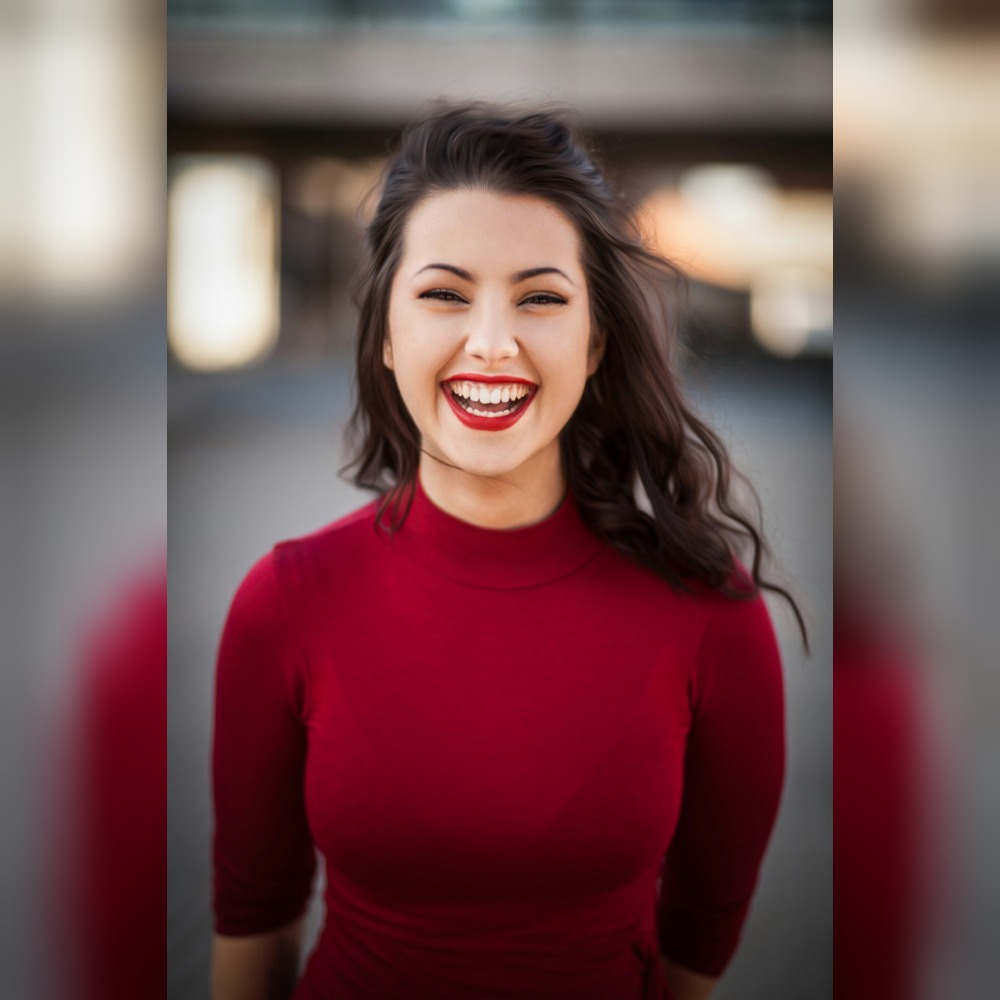
    Beispiel mit einem echten Foto

    Wir haben dieses Tool auf das Foto unten angewendet. Das sind die echten Ergebnisse.

    Original3024 × 4536 px · 1.54 MB · JPG
    Ergebnis1000 × 1000 px · 96.2 KB · JPGDas ist die echte Datei, die das Tool erstellt hat.

    Foto: Unsplash

    So hilft dir unser Tool bei der Größe

    Jeder Punkt ist etwas, das die Voreinstellungen dieser Seite für dich erledigen, damit die Datei genau die Größe hat, die du brauchst.

    1. Macht das Bild genau 1000 × 1000 Pixel groß

      Wähle Ganzes Foto, unscharfer Rand. Das Bild wird genau 1000 × 1000 Pixel groß.

    2. Schneidet in der richtigen Form zu

      Öffne Zuschneiden. Mit einer gewählten Voreinstellung behält der Rahmen die richtige Form. Du schiebst ihn nur über den gewünschten Bereich.

    3. Zeigt das ganze Bild

      Wähle Ganzes Foto, unscharfer Rand. Das ganze Bild passt in den Rahmen, und die Ränder werden aufgefüllt statt zugeschnitten.

    4. Speichert im Format, das die Website will

      Füge PNG- oder iPhone-HEIC-Dateien einfach so hinzu. Mit Ganzes Foto, unscharfer Rand wird die Datei als JPG gespeichert.

    5. Klappt am besten mit dem Original

      Nimm das Originalfoto von deinem Handy oder deiner Kamera. Eine Kopie aus einer Chat-App ist oft verkleinert, und Vergrößern bringt die Details nicht zurück.

    Ausgabe
    Quadrat mit 1000 × 1000 px
    Anzeige
    Als Kreis dargestellt
    Format
    JPG

    Häufige Fragen

    Warum 1000 × 1000?

    Das liegt deutlich über der Größe, die Facebook anzeigt, sodass das Foto auf hochauflösenden Bildschirmen scharf bleibt, ohne ein schwerer Upload zu sein.

    Wird mein Foto auf einen Server hochgeladen?

    Nein. Die Größenänderung läuft mit JavaScript direkt in deinem Browser, das Bild bleibt also auf deinem Gerät. Nichts wird hochgeladen, außer du teilst es im Schritt Herunterladen mit „Per Link teilen“. Sobald die Seite geladen ist, funktioniert sie auch offline weiter. Schafft dein Gerät ein Bild nicht, kann das Tool es auf unserem Server verkleinern, aber nur, wenn du zustimmst, und es wird sofort gelöscht.