Bild quadratisch machen ohne Zuschnitt

Behalte das ganze Bild und füge einen Rand hinzu, um es quadratisch zu machen.

Voreinstellung

Bilder hier ablegen oder mit Strg+V einfügen

JPG, PNG, WebP, GIF oder HEIC. Mehrere auf einmal sind kein Problem.

Einstellungen Größe, KB-Limit, Format, DPI
1 bis 100, leer = automatisch

    Deine Bilder werden auf diesem Gerät verarbeitet und nie hochgeladen.

    Bild zuschneiden

    Ziehe den Rahmen zum Verschieben und die Ecken zum Ändern der Größe. Bei fokussiertem Rahmen verschieben die Pfeiltasten ihn und Umschalt+Pfeiltasten ändern seine Größe.

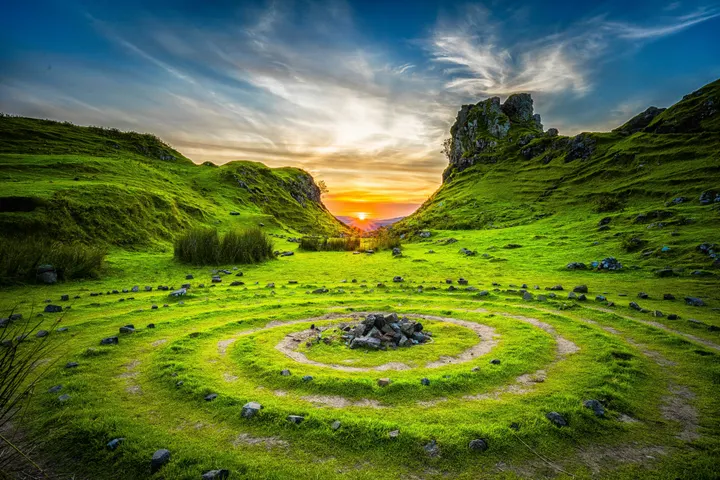
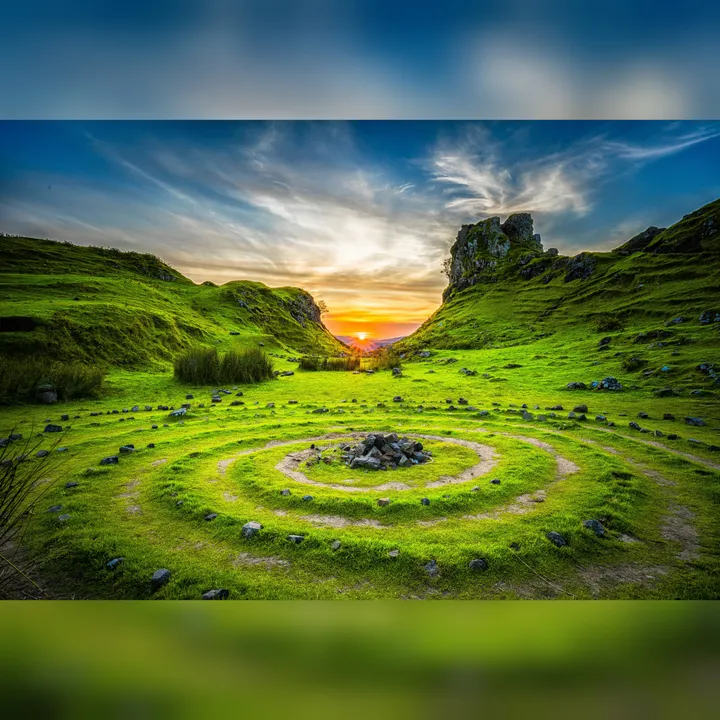
    Beispiel mit einem echten Foto

    Wir haben dieses Tool auf das Foto unten angewendet. Das sind die echten Ergebnisse.

    Original4032 × 2690 px · 7.26 MB · JPG
    Ergebnis4032 × 4032 px · 5.27 MB · JPGHier verkleinert angezeigt; die Zahlen gelten für die ganze Datei.

    Foto: Unsplash

    Was diese Seite macht
    Seitenlänge des QuadratsDie längste Kante deines Fotos (oder 1080 px)
    RandUnscharf, weiß, schwarz oder transparent
    Nichts zugeschnittenDas ganze Foto bleibt erhalten

    So geht's

    1. Wähle einen Randstil.
    2. Ziehe dein Foto hinein.
    3. Lade die quadratische Version herunter.

    Warum ein Quadrat

    Profilbilder, Marktplatz-Anzeigen und viele Social-Media-Beiträge sind quadratisch. Lädst du ein Rechteck hoch, wird zugeschnitten, was Köpfe, Produkte oder Text abschneiden kann. Mit einem Rand bleibt alles erhalten.

    Häufige Fragen

    Wird mein Foto auf einen Server hochgeladen?

    Nein. Die Größenänderung läuft mit JavaScript direkt in deinem Browser, das Bild verlässt dein Gerät also nie. Sobald die Seite geladen ist, funktioniert sie auch offline weiter.