


Redimensionneur de couverture d'ebook Kindle

Redimensionnez la couverture de votre ebook Kindle au format vertical recommandé par Amazon KDP, rognée pour remplir ou ajustée sur fond blanc et enregistrée en JPG haute qualité, avec un redimensionneur de couverture de livre gratuit qui garde votre fichier sur votre ordinateur.

Étape 2 sur 3 : Modifiez votre image

Étape 1 sur 3 : Déposez vos images ici, ou collez avec Ctrl+V

JPG, PNG, WebP, GIF ou HEIC.

Paramètres taille, limite en KB, format, DPI
Préréglage
Dimensions
Avancé unité, DPI

    Paramètres

    Étape 3 sur 3 : Votre image est prête

    Aperçu redimensionné
    AvantAprès
    Taille du fichier
    Dimensions
    Format

    Rogner l'image

    Faites glisser le cadre pour le déplacer et les coins pour le redimensionner. Quand le cadre est sélectionné, les flèches le déplacent et Maj+flèches le redimensionnent.

    Comparer avant et après

    Faites glisser le séparateur, ou sélectionnez-le et utilisez les flèches du clavier. Le zoom 1:1 montre l'image redimensionnée pixel par pixel.

    Avant
    Après

    Comment l'utiliser

    1. Choisissez le préréglage qui correspond à la destination de l'image.

    2. Déposez votre image et vérifiez l'aperçu.

    3. Téléchargez-la et envoyez-la.

    Exemple avec une vraie photo

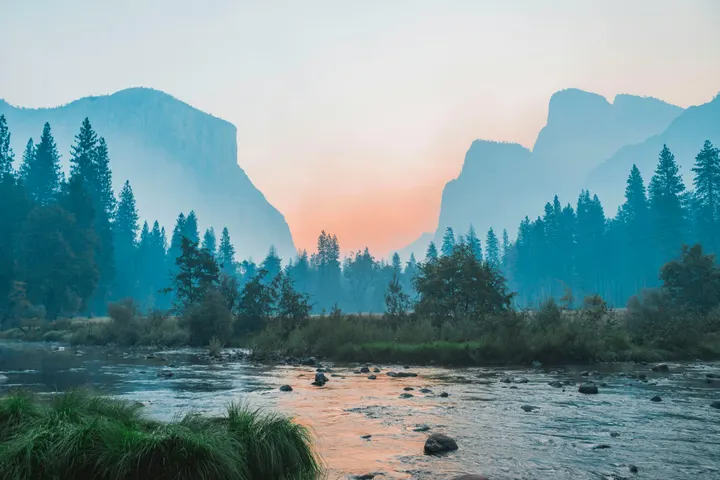
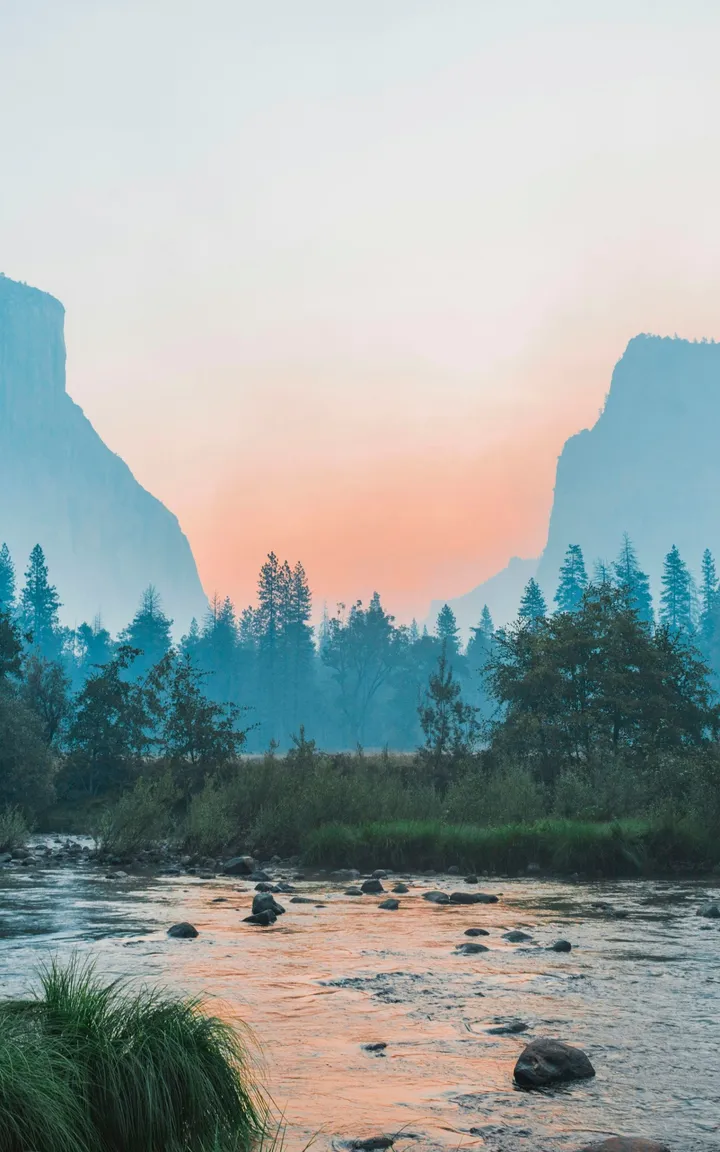
    Nous avons utilisé cet outil sur la photo ci-dessous. Voici les vrais résultats.

    Original4032 × 2691 px · 3.13 MB · JPG
    Résultat1600 × 2560 px · 1013.5 KB · JPGAffichée en plus petit ici ; les chiffres sont ceux du fichier complet.

    Photo : Unsplash

    Comment notre outil vous aide pour la taille

    Chaque point décrit ce que les préréglages de cette page font pour vous, pour que le fichier sorte à la taille voulue.

    1. Donne exactement 1600 × 2560 pixels

      Choisissez Couverture 1600 × 2560 (rognage). L'image fait alors exactement 1600 × 2560 pixels.

    2. Rogne à la bonne forme

      Ouvrez Rogner. Avec un préréglage choisi, le cadre garde la bonne forme. Il suffit de le placer sur la partie voulue.

    3. Garde l'image entière

      Choisissez Couverture 1600 × 2560 (sans rognage). L'image entière tient dans le cadre, et les bords sont remplis au lieu d'être rognés.

    4. Enregistre au format demandé par le site

      Ajoutez les fichiers PNG ou HEIC d'iPhone tels quels. Avec Couverture 1600 × 2560 (rognage), le fichier est enregistré en JPG.

    5. Donne le meilleur résultat avec l'original

      Partez de la photo originale de votre téléphone ou appareil photo. Une copie venue d'une messagerie est souvent réduite, et l'agrandir ne rend pas les détails.

    6. Réduit encore le fichier

      Choisissez Couverture 1600 × 2560 (rognage) pour un fichier plus petit, ou saisissez une limite exacte dans KB max dans les Paramètres.

    Taille
    1600 × 2560 px
    Forme
    1:1.6 (hauteur égale à 1,6 fois la largeur)
    Format
    JPG, haute qualité

    Questions

    Ma photo est-elle envoyée à un serveur ?

    Non. Le redimensionnement s'exécute dans votre navigateur avec JavaScript, donc l'image reste sur votre appareil. Rien n'est envoyé, sauf si vous choisissez de la partager avec « Partager par lien » à l'étape Télécharger. Une fois la page chargée, il continue de fonctionner même si vous passez hors connexion. Si votre appareil ne peut pas gérer une image, l'outil peut la réduire sur notre serveur, mais seulement si vous l'acceptez, et elle est supprimée aussitôt.