Redimensionneur de photo et de signature SBI PO et Clerk 2026

Postuler au SBI PO ou au SBI Clerk demande quatre fichiers, et ce redimensionneur de photo et de signature SBI gratuit s'occupe de tous, en nettoyant le papier derrière votre signature et votre déclaration et en enregistrant chaque fichier à la taille demandée, directement dans votre navigateur.

Étape 2 sur 3 : Modifiez votre image

Étape 1 sur 3 : Déposez vos images ici, ou collez avec Ctrl+V

JPG, PNG, WebP, GIF ou HEIC.

Paramètres taille, limite en KB, format, DPI
Préréglage
Dimensions
Avancé unité, DPI

    Paramètres

    Étape 3 sur 3 : Votre image est prête

    Aperçu redimensionné
    AvantAprès
    Taille du fichier
    Dimensions
    Format

    Rogner l'image

    Faites glisser le cadre pour le déplacer et les coins pour le redimensionner. Quand le cadre est sélectionné, les flèches le déplacent et Maj+flèches le redimensionnent.

    Comparer avant et après

    Faites glisser le séparateur, ou sélectionnez-le et utilisez les flèches du clavier. Le zoom 1:1 montre l'image redimensionnée pixel par pixel.

    Avant
    Après

    Comment l'utiliser

    1. Choisissez le préréglage correspondant au fichier que vous envoyez.

    2. Déposez la photo ou le scan. Utilisez Rogner sur sa ligne pour cadrer d'abord le visage ou la signature.

    3. Vérifiez la taille affichée sous l'aperçu, puis téléchargez et envoyez le fichier.

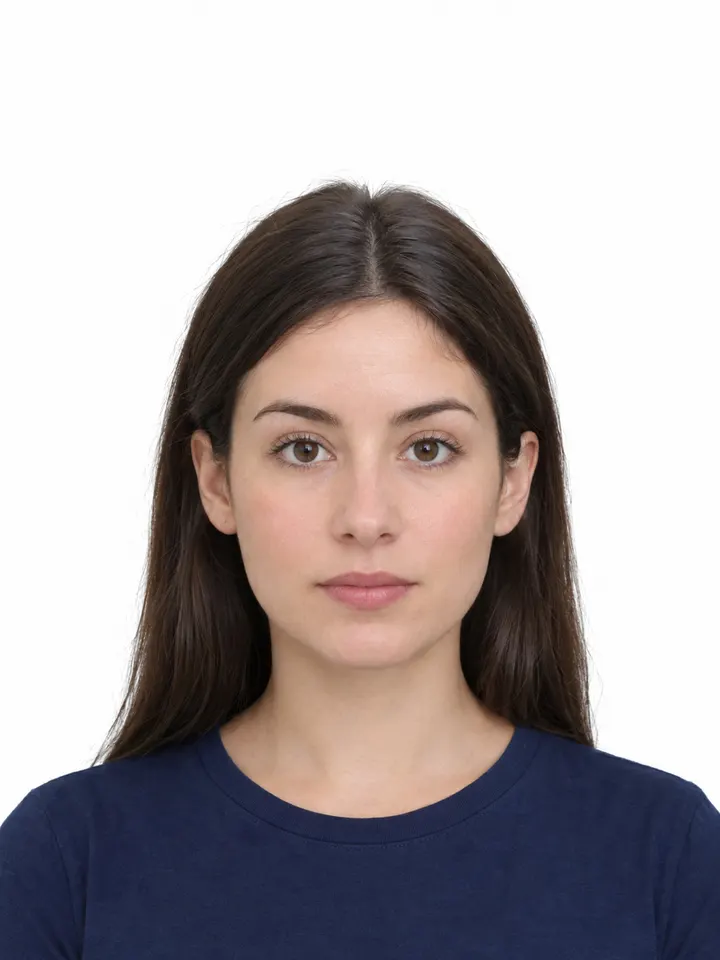
    Exemple avec une vraie photo

    Nous avons utilisé cet outil sur la photo ci-dessous. Voici les vrais résultats.

    Original1086 × 1448 px · 334.6 KB · JPG
    Résultat200 × 230 px · 35.2 KB · JPGVoici le fichier réel créé par l’outil.

    Comment notre outil vous aide pour la taille

    Chaque point décrit ce que les préréglages de cette page font pour vous, pour que le fichier sorte à la taille voulue.

    1. Fait passer le fichier sous 50 KB

      Choisissez Photo 200 × 230, 20 à 50 KB. La qualité baisse pas à pas jusqu'à ce que le fichier passe sous 50 KB.

    2. Amène un petit fichier à 20 KB

      Choisissez Photo 200 × 230, 20 à 50 KB. Le fichier est enregistré en qualité maximale, avec des données que les visionneuses d'images ignorent. Il atteint ainsi 20 KB et l'image reste identique.

    3. Nettoie la signature

      Choisissez Signature 140 × 60, 10 à 20 KB. Le papier devient blanc pur et l'encre plus foncée. Signez sur du papier blanc uni, sous une bonne lumière.

    4. Donne exactement 200 × 230 pixels

      Choisissez Photo 200 × 230, 20 à 50 KB. L'image fait alors exactement 200 × 230 pixels.

    5. Rogne à la bonne forme

      Ouvrez Rogner. Avec un préréglage choisi, le cadre garde la bonne forme. Il suffit de le placer sur la partie voulue.

    6. Enregistre au format demandé par le site

      Ajoutez les fichiers PNG ou HEIC d'iPhone tels quels. Avec Photo 200 × 230, 20 à 50 KB, le fichier est enregistré en JPG.

    Photo
    3.5 × 4.5 cm, 200 × 230 px (de préférence), 20 à 50 KB, JPG, fond clair, de préférence blanc
    Signature
    140 × 60 px (de préférence), 10 à 20 KB, JPG
    Empreinte du pouce gauche
    3 × 3 cm, 240 × 240 px à 200 DPI, 20 à 50 KB, JPG
    Déclaration manuscrite
    10 × 5 cm, 800 × 400 px à 200 DPI, 50 à 100 KB, JPG

    Annonce détaillée SBI PO 2026

    Questions

    La déclaration SBI est-elle la même que celle d'IBPS ?

    Presque. SBI ajoute votre date de naissance après votre nom et une phrase finale : « The signature, photograph and left-hand thumb impression is of mine. » Recopiez le texte exact de l'annonce.

    Mon fichier sort plus petit que le minimum. Que se passe-t-il ?

    Lorsqu'il y a un minimum, l'outil enregistre d'abord en qualité maximale puis ajoute des données de remplissage que les visionneuses d'images ignorent : l'image est inchangée et le fichier respecte le minimum.

    Ces exigences sont-elles exactes ?

    Elles sont tirées de l'avis officiel ou de la page gouvernementale indiquée ci-dessous. Les règles peuvent changer à chaque nouvel avis, comparez donc avec les instructions officielles liées sur cette page.

    Ma photo est-elle envoyée à un serveur ?

    Non. Tout s'exécute dans votre navigateur, donc votre photo et votre signature restent sur votre appareil. Rien n'est envoyé, sauf si vous choisissez de partager un fichier par lien. C'est important pour les pièces d'identité. Si votre appareil ne peut pas gérer une image, l'outil peut la réduire sur notre serveur, mais seulement si vous l'acceptez, et elle est supprimée aussitôt.