
 English
 हिन्दी
 Bahasa Indonesia
 Español
 Português
 বাংলা
 العربية
 Deutsch
 اردو
 Tiếng Việt
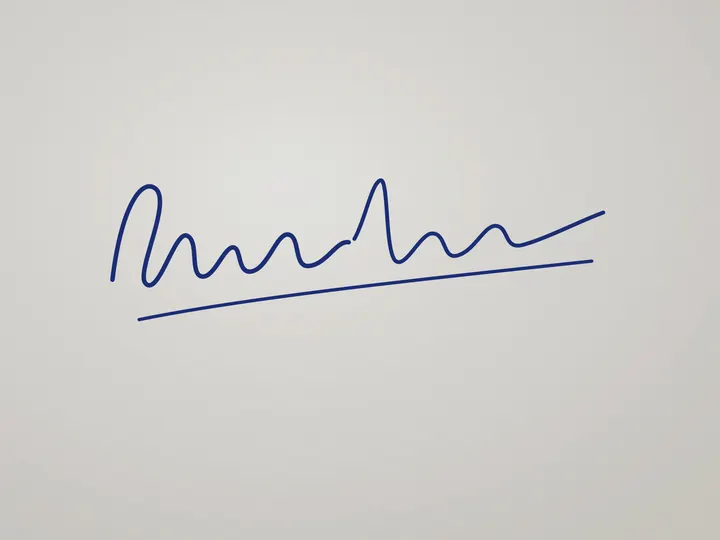
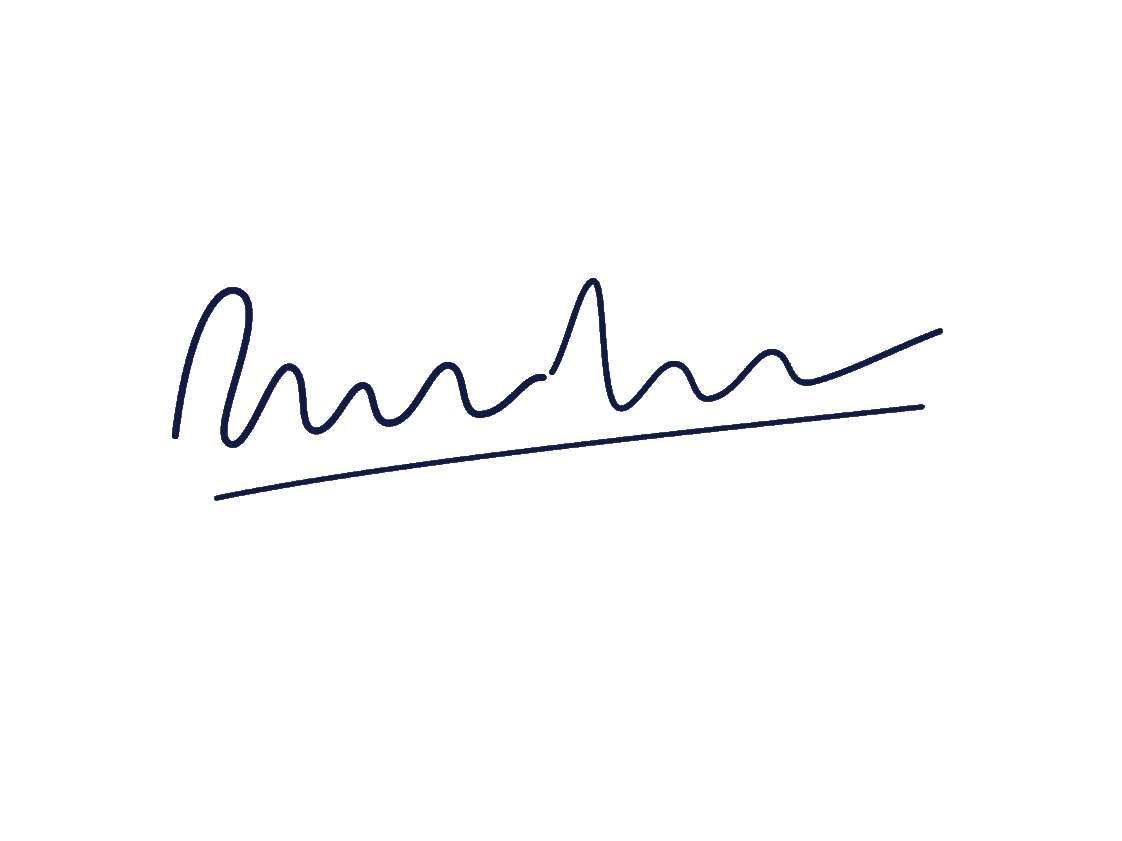
Comment l'utiliser
- Signez sur une feuille blanche unie avec un stylo foncé.
- Photographiez-la à la lumière du jour, bien de face, et rognez au plus près de la signature.
- Choisissez une taille, déposez la photo et téléchargez.
Pourquoi les signatures sont refusées
Une photo de signature prise au téléphone montre généralement un papier gris, inégal et des ombres. Une fois compressé à 20 KB, le gris devient taché et les traits fins s'estompent. Les formulaires la refusent comme illisible.
Cet outil rend le fond clair blanc pur avant de compresser. Un blanc uni ne pèse presque rien, donc la quasi-totalité du poids du fichier va à l'encre, qui reste foncée et nette.
Conseils pour une photo de signature propre
Utilisez un stylo noir ou bleu foncé et signez un peu plus grand que d'habitude. Photographiez à la lumière du jour, directement au-dessus, en évitant l'ombre de votre téléphone. Rognez serré pour que la signature occupe la plus grande partie de l'image.
Questions
Ma signature paraît pâle après le redimensionnement. Que faire ?
Signez de nouveau avec un stylo plus épais et plus foncé, et photographiez sous une lumière plus vive. Le nettoyage du fond repose sur une nette différence entre l'encre et le papier.
Puis-je mettre la signature en noir et blanc ?
Oui. Cochez « Noir et blanc » dans les Paramètres. Certains formulaires demandent des signatures en noir et blanc, et cela rend aussi le fichier plus léger.
Ma photo est-elle envoyée à un serveur ?
Non. Le redimensionnement s'exécute dans votre navigateur avec JavaScript, donc l'image ne quitte jamais votre appareil. Une fois la page chargée, il continue de fonctionner même si vous passez hors connexion.