
 English
 Indonesia
 Español
 Português
 বাংলা
 العربية
 Français
 Deutsch
 اردو
 Tiếng Việt
 한국어
 Filipino
 Русский
 Türkçe
કેવી રીતે વાપરવું
- ફોટો જ્યાં વાપરવાનો છે તેને મળતો પ્રીસેટ પસંદ કરો.
- તમારો ફોટો મૂકો અને પ્રીવ્યૂ તપાસો.
- ડાઉનલોડ કરીને અપલોડ કરો.
LinkedIn બેનરની સાચી સાઇઝ કેવી રીતે મેળવવી
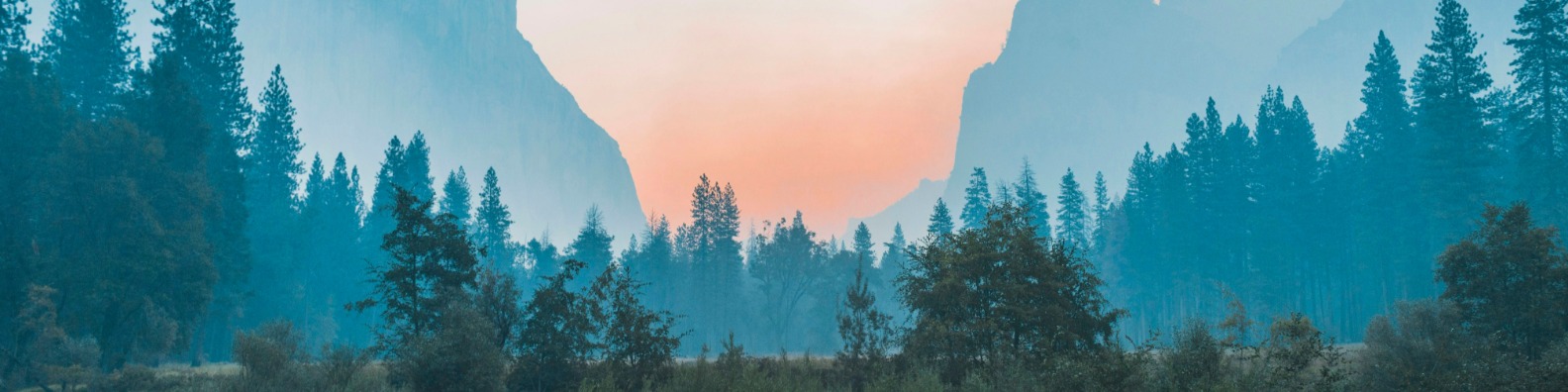
LinkedIn પ્રોફાઇલ બેકગ્રાઉન્ડ ખૂબ પહોળા (4:1) હોય છે. સામાન્ય ફોટો એમ ને એમ અપલોડ કરો તો તે પાતળી પટ્ટીમાં ક્રોપ થઈ જાય છે, મોટે ભાગે વચ્ચેથી.
મોટા ભાગની સ્ક્રીન પર તમારો પ્રોફાઇલ ફોટો નીચે ડાબી બાજુનો થોડો ભાગ ઢાંકી દે છે, એટલે લખાણ જમણી બાજુ કે વચ્ચે રાખો.
સવાલો
શું આ કંપની પેજના કવર માટે પણ ચાલે છે?
કંપની પેજના કવરનો આકાર અલગ હોય છે. તમારા પેજ પ્રકાર માટે LinkedIn જે સાઇઝ બતાવે છે તે સેટિંગ્સમાં નાખો, અને ફિટમાં ક્રોપ કે ફિટ પસંદ કરો.
શું મારો ફોટો કોઈ સર્વર પર અપલોડ થાય છે?
ના. રિસાઇઝ તમારા બ્રાઉઝરની અંદર JavaScript થી થાય છે, એટલે ફોટો તમારા ડિવાઇસ પર જ રહે છે. ડાઉનલોડ સ્ટેપમાં "લિંકથી શેર કરો" વડે તમે શેર કરવાનું પસંદ ન કરો ત્યાં સુધી કંઈ અપલોડ થતું નથી. પેજ લોડ થઈ ગયા પછી ઇન્ટરનેટ બંધ થઈ જાય તો પણ રિસાઇઝ ચાલુ રહે છે. જો તમારું ડિવાઇસ કોઈ ઇમેજ સંભાળી ન શકે, તો ટૂલ તેને અમારા સર્વર પર નાની કરી શકે છે, પણ ફક્ત તમારી સંમતિ પછી જ, અને તે તરત ડિલીટ થઈ જાય છે.