JPG को 100 KB में कंप्रेस करें

जब फॉर्म पिक्सेल साइज़ और फाइल साइज़ दोनों जांचता हो तब dimensions बदले बिना JPG compress करें, यह टूल पहले क्वालिटी घटाता है और रिसाइज़ सिर्फ आखिरी उपाय के तौर पर करता है, और हर फोटो आपके डिवाइस पर ही रहती है।

चरण 2 / 3: अपनी फोटो एडिट करें

चरण 1 / 3: फोटो यहां छोड़ें, या Ctrl+V से पेस्ट करें

JPG, PNG, WebP, GIF या HEIC।

सेटिंग्स साइज़, KB लिमिट, फॉर्मेट, DPI
टारगेट फ़ाइल साइज़
माप
एडवांस्ड यूनिट, DPI

    सेटिंग्स

    चरण 3 / 3: आपकी फोटो तैयार है

    रिसाइज़ की गई फोटो का प्रिव्यू
    पहलेबाद में
    फाइल साइज़
    माप
    फॉर्मेट

    फोटो क्रॉप करें

    बॉक्स को खींचकर हिलाएं और कोनों से उसका साइज़ बदलें। बॉक्स चुना हो तो ऐरो कीज़ से हिलाएं और Shift+ऐरो कीज़ से साइज़ बदलें।

    पहले और बाद की तुलना करें

    बीच की लाइन खींचें, या उस पर फ़ोकस करके ऐरो की इस्तेमाल करें। ज़ूम 1:1 रीसाइज़ की गई फोटो को पिक्सेल-दर-पिक्सेल दिखाता है।

    पहले
    बाद में

    इस्तेमाल कैसे करें

    1. एक या ज़्यादा JPG फोटो यहां डालें।

    2. हर फोटो 100 KB से कम में कंप्रेस होती है, जहां तक हो सके पिक्सेल साइज़ वही रखते हुए।

    3. उन्हें डाउनलोड करें, या सब एक साथ ZIP में।

    असली फोटो के साथ उदाहरण

    हमने यह टूल नीचे दी गई फोटो पर चलाया। ये असली नतीजे हैं।

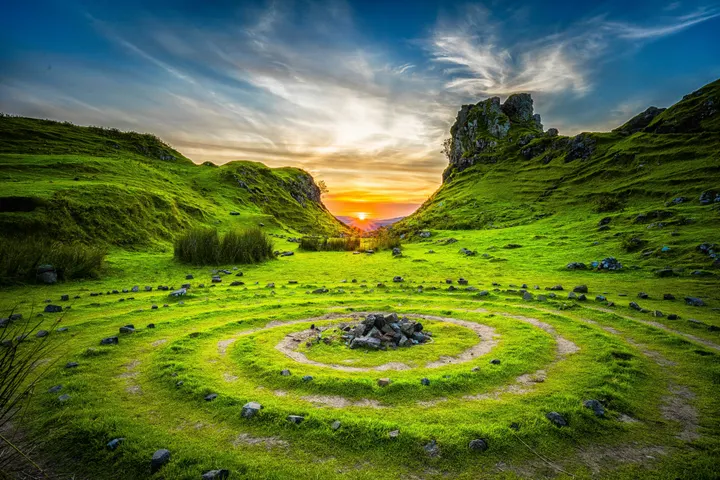
    ओरिजिनल4032 × 2690 px · 7.26 MB · JPG
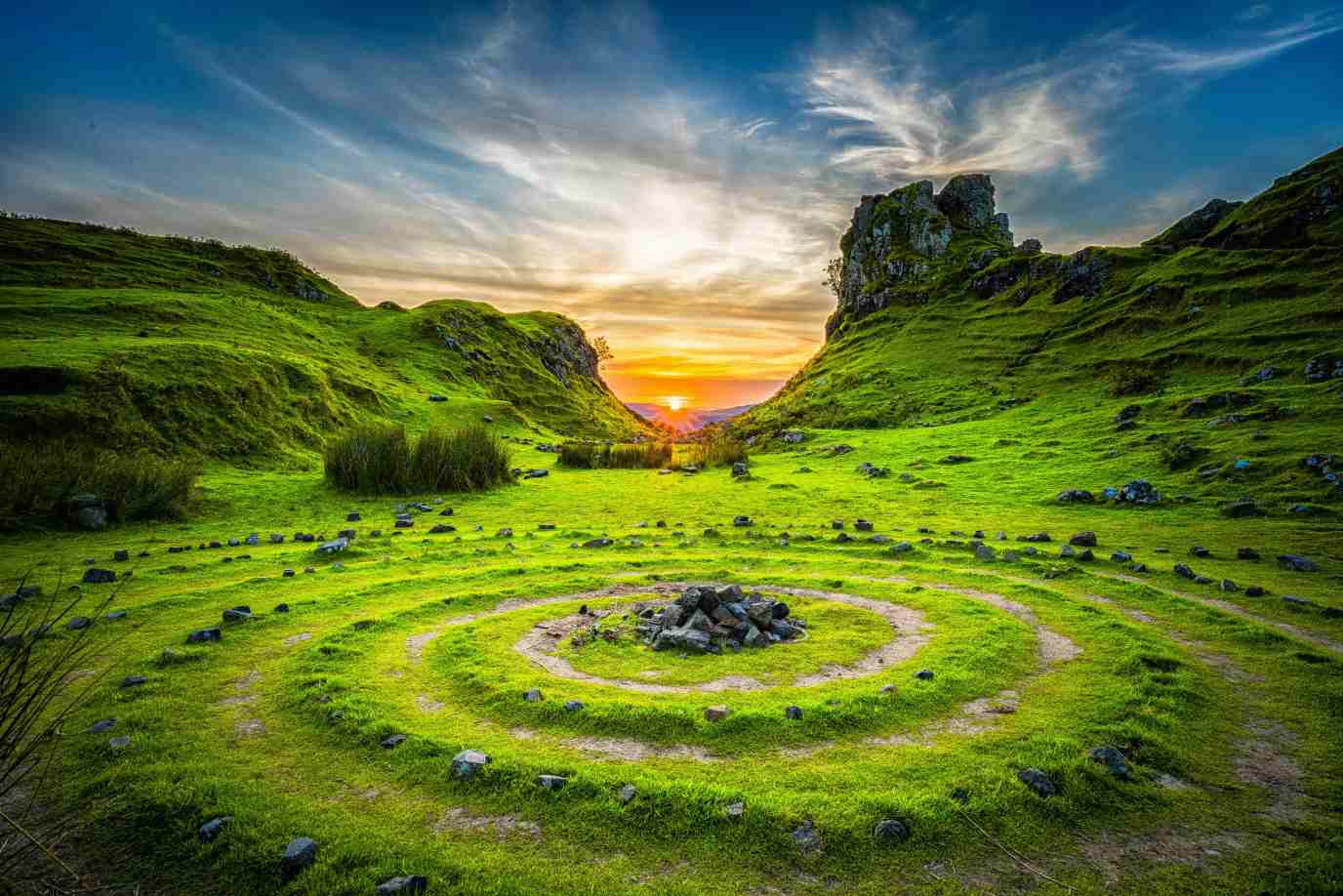
    नतीजा1376 × 918 px · 95.6 KB · JPGयह वही फाइल है जो टूल ने बनाई।

    फोटो: Unsplash

    सही साइज़ पाने में हमारा टूल आपकी कैसे मदद करता है

    हर पॉइंट वह काम है जो इस पेज के प्रीसेट आपके लिए करते हैं, ताकि फ़ाइल उसी साइज़ में बने जो आपको चाहिए।

    1. फ़ाइल को 100 KB से नीचे लाता है

      100 KB से कम, डाइमेंशन वही रखें चुनें। यह क्वालिटी धीरे-धीरे कम करता है, जब तक फ़ाइल 100 KB से नीचे न आ जाए।

    2. चौड़ाई और ऊँचाई वही रखता है

      100 KB से कम, डाइमेंशन वही रखें चुनें। यह पिक्सेल साइज़ की जगह क्वालिटी कम करता है।

    3. साइट जो फ़ॉर्मेट माँगे, उसमें सेव करता है

      PNG या iPhone की HEIC फ़ाइलें जैसी हैं वैसी ही जोड़ें। 100 KB से कम, डाइमेंशन वही रखें के साथ फ़ाइल JPG में सेव होती है।

    4. KB की दोनों गिनती में लिमिट के अंदर रहता है

      कुछ फ़ॉर्म 1 KB को 1,000 बाइट मानते हैं और कुछ 1,024। टूल दोनों गिनती में फ़ाइल को लिमिट के अंदर रखता है।

    5. 100 KB पर भी डिटेल बचाता है

      क्रॉप खोलें और वह हिस्सा काट दें जिसकी आपको ज़रूरत नहीं, जैसे खाली बैकग्राउंड। छोटे हिस्से में उसी फ़ाइल साइज़ में ज़्यादा डिटेल रहती है।

    अधिकतम साइज़
    100 KB
    डाइमेंशन
    वही रहते हैं, जब तक क्वालिटी बहुत ज़्यादा न गिरे
    फॉर्मेट
    JPG

    सवाल-जवाब

    क्या कंप्रेस करने से फोटो का लुक बदलेगा?

    थोड़ा। बारीक टेक्सचर और ग्रेडिएंट की कुछ डिटेल घट जाती है। सामान्य कंप्रेशन में यह मुश्किल से दिखता है; बहुत ज़्यादा कंप्रेशन में आपको ब्लॉक जैसे हिस्से दिखेंगे।

    क्या मैं यहां PNG फाइलें कंप्रेस कर सकता हूं?

    हां, लेकिन वे JPG में सेव होती हैं, क्योंकि PNG फाइलें क्वालिटी घटाकर छोटी नहीं की जा सकतीं।

    क्या मेरी फोटो किसी सर्वर पर अपलोड होती है?

    नहीं। रिसाइज़ आपके ब्राउज़र के अंदर JavaScript से होता है, इसलिए फोटो आपके डिवाइस पर ही रहती है। जब तक आप डाउनलोड स्टेप में "लिंक से शेयर करें" से उसे शेयर करना न चुनें, कुछ भी अपलोड नहीं होता। पेज लोड होने के बाद इंटरनेट बंद हो जाए तब भी रिसाइज़ चलता रहता है। अगर आपका डिवाइस कोई इमेज नहीं संभाल पाता, तो टूल उसे हमारे सर्वर पर छोटा कर सकता है, लेकिन सिर्फ आपकी सहमति के बाद, और वह तुरंत डिलीट हो जाती है।