Compresser un JPG à 100 KB

Compressez un JPG sans changer ses dimensions quand un formulaire vérifie à la fois la taille en pixels et le poids du fichier, en baissant d'abord la qualité et en ne réduisant les dimensions qu'en dernier recours, avec chaque photo gardée sur votre appareil.

Étape 2 sur 3 : Modifiez votre image

Étape 1 sur 3 : Déposez vos images ici, ou collez avec Ctrl+V

JPG, PNG, WebP, GIF ou HEIC.

Paramètres taille, limite en KB, format, DPI
Taille de fichier visée
Dimensions
Avancé unité, DPI

    Paramètres

    Étape 3 sur 3 : Votre image est prête

    Aperçu redimensionné
    AvantAprès
    Taille du fichier
    Dimensions
    Format

    Rogner l'image

    Faites glisser le cadre pour le déplacer et les coins pour le redimensionner. Quand le cadre est sélectionné, les flèches le déplacent et Maj+flèches le redimensionnent.

    Comparer avant et après

    Faites glisser le séparateur, ou sélectionnez-le et utilisez les flèches du clavier. Le zoom 1:1 montre l'image redimensionnée pixel par pixel.

    Avant
    Après

    Comment l'utiliser

    1. Déposez une ou plusieurs photos JPG.

    2. Chacune est compressée sous 100 KB, en gardant sa taille en pixels si possible.

    3. Téléchargez-les, ou toutes ensemble dans un ZIP.

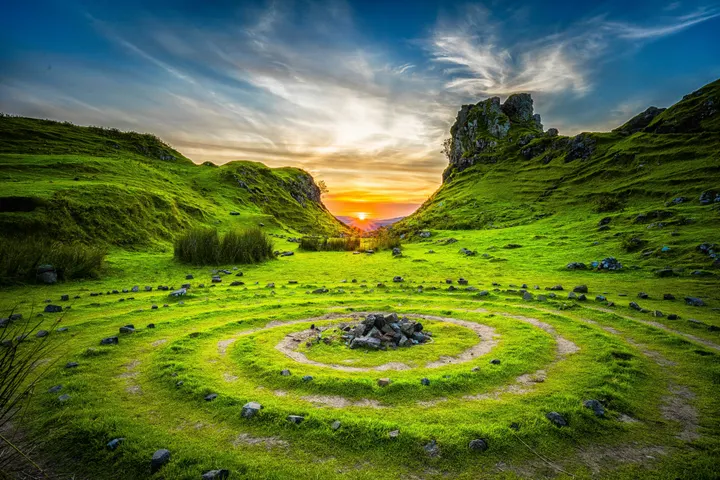
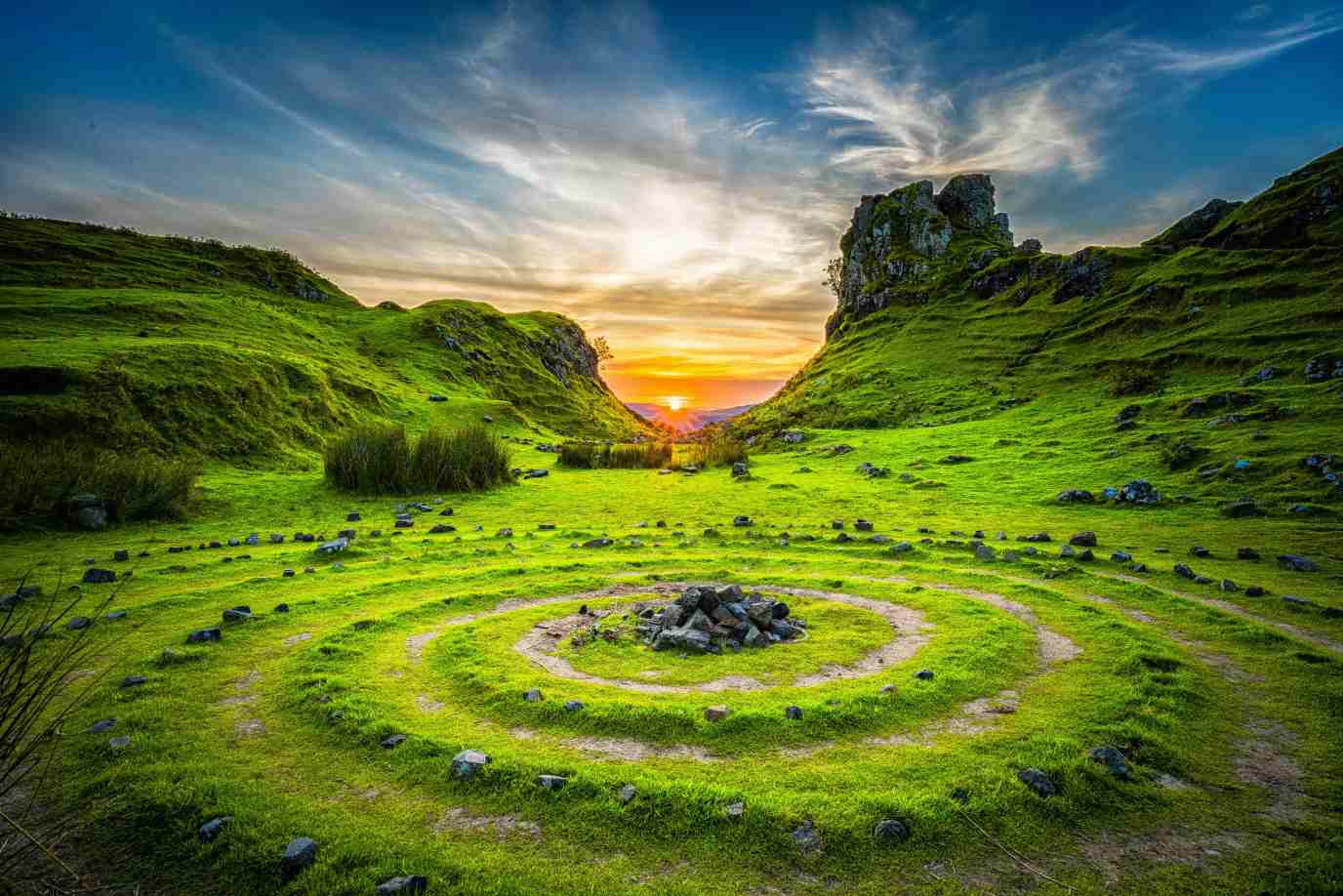
    Exemple avec une vraie photo

    Nous avons utilisé cet outil sur la photo ci-dessous. Voici les vrais résultats.

    Original4032 × 2690 px · 7.26 MB · JPG
    Résultat1376 × 918 px · 95.6 KB · JPGVoici le fichier réel créé par l’outil.

    Photo : Unsplash

    Comment notre outil vous aide pour la taille

    Chaque point décrit ce que les préréglages de cette page font pour vous, pour que le fichier sorte à la taille voulue.

    1. Fait passer le fichier sous 100 KB

      Choisissez Moins de 100 KB, dimensions conservées. La qualité baisse pas à pas jusqu'à ce que le fichier passe sous 100 KB.

    2. Garde la largeur et la hauteur

      Choisissez Moins de 100 KB, dimensions conservées. C'est la qualité qui baisse, pas la taille en pixels.

    3. Enregistre au format demandé par le site

      Ajoutez les fichiers PNG ou HEIC d'iPhone tels quels. Avec Moins de 100 KB, dimensions conservées, le fichier est enregistré en JPG.

    4. Respecte les deux façons de compter les KB

      Certains formulaires comptent 1 KB pour 1 000 octets, d'autres pour 1 024. L'outil garde le fichier sous la limite dans les deux cas.

    5. Garde les détails à 100 KB

      Ouvrez Rogner et retirez ce dont vous n'avez pas besoin, comme un fond vide. Une zone plus petite garde plus de détails pour la même taille de fichier.

    Taille maximale
    100 KB
    Dimensions
    Conservées, sauf si la qualité devait trop baisser
    Format
    JPG

    Questions

    La compression change-t-elle l'aspect de la photo ?

    Un peu. Les textures fines et les dégradés perdent quelques détails. Avec une compression modérée, c'est difficile à voir ; avec une compression très forte, vous remarquerez des zones en blocs.

    Puis-je compresser des fichiers PNG ici ?

    Oui, mais ils sont enregistrés en JPG, car les fichiers PNG ne peuvent pas être allégés en baissant la qualité.

    Ma photo est-elle envoyée à un serveur ?

    Non. Le redimensionnement s'exécute dans votre navigateur avec JavaScript, donc l'image reste sur votre appareil. Rien n'est envoyé, sauf si vous choisissez de la partager avec « Partager par lien » à l'étape Télécharger. Une fois la page chargée, il continue de fonctionner même si vous passez hors connexion. Si votre appareil ne peut pas gérer une image, l'outil peut la réduire sur notre serveur, mais seulement si vous l'acceptez, et elle est supprimée aussitôt.