

YouTube-ի մանրապատկերի չափի փոփոխություն

Ստեղծեք YouTube-ի մանրապատկեր էկրանի նկարից կամ լուսանկարից այն լայնէկրան չափով, որը խորհուրդ է տալիս YouTube-ը՝ կտրված շրջանակը լրացնելու համար կամ տեղավորված մշուշոտ ֆոնի վրա և պահված վերբեռնման սահմանաչափից ցածր, մանրապատկերների անվճար գործիքով, որն աշխատում է ձեր սարքում։

Քայլ 2/3՝ Խմբագրեք պատկերը

Քայլ 1/3՝ Քաշեք պատկերներն այստեղ կամ տեղադրեք Ctrl+V-ով

JPG, PNG, WebP, GIF կամ HEIC։

Կարգավորումներ չափ, KB սահմանաչափ, ձևաչափ, DPI
Ձևանմուշ
Չափսեր
Լրացուցիչ միավոր, DPI

    Կարգավորումներ

    Քայլ 3/3՝ Ձեր պատկերը պատրաստ է

    Չափափոխված պատկերի նախադիտում
    ԱռաջՀետո
    Ֆայլի չափ
    Չափսեր
    Ձևաչափ

    Պատկերի կտրում

    Քաշեք շրջանակը՝ այն տեղափոխելու համար, իսկ անկյունները՝ չափը փոխելու համար։ Երբ շրջանակն ընտրված է, սլաքները տեղափոխում են այն, իսկ Shift+սլաքները փոխում են չափը։

    Համեմատել առաջ և հետո

    Քաշեք բաժանարարը կամ ընտրեք այն և օգտագործեք սլաքները։ 1:1 մասշտաբը ցույց է տալիս չափափոխված պատկերը պիքսել առ պիքսել։

    Առաջ
    Հետո

    Ինչպես օգտագործել

    1. Ընտրեք ձևանմուշը, որը համապատասխանում է նկարի նշանակությանը։

    2. Քաշեք նկարը այստեղ և ստուգեք նախադիտումը։

    3. Ներբեռնեք և վերբեռնեք այն։

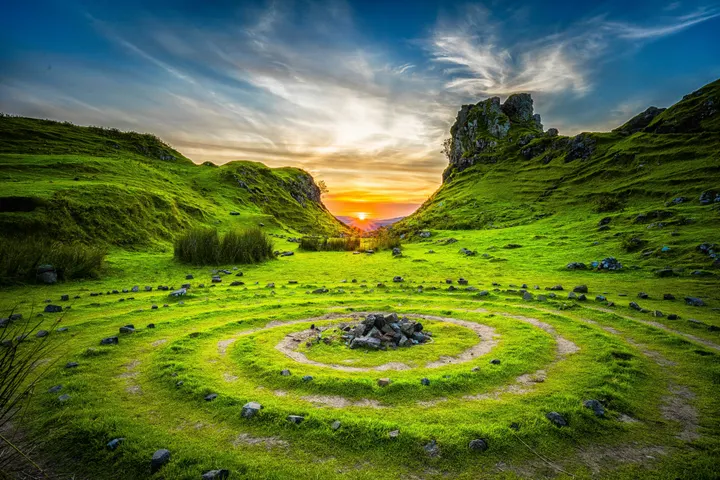
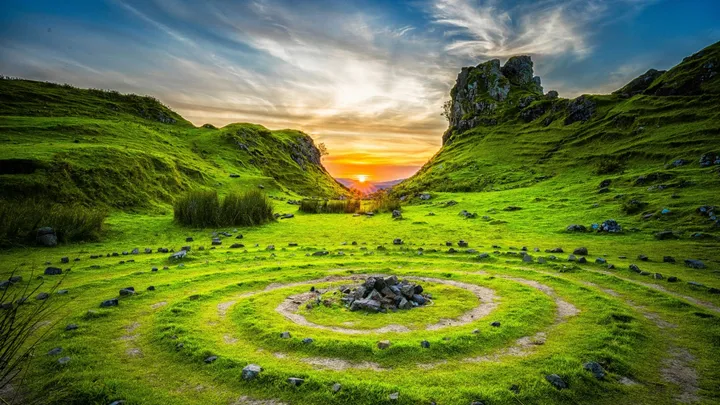
    Օրինակ իրական լուսանկարով

    Մենք փորձարկեցինք այս գործիքը ստորև ներկայացված լուսանկարի վրա։ Սրանք իրական արդյունքներն են։

    Բնօրինակ4032 × 2690 px · 7.26 MB · JPG
    Արդյունք1280 × 720 px · 403.0 KB · JPGԱյստեղ ցուցադրված է փոքրացված, թվերը վերաբերում են ամբողջական ֆայլին։

    Լուսանկար՝ Unsplash

    Ինչպես է մեր գործիքը օգնում ձեզ չափի հարցում

    Յուրաքանչյուր կետ այն է, ինչ այս էջի ձևանմուշները անում են ձեզ համար, որպեսզի ֆայլը ստացվի ձեզ անհրաժեշտ չափով։

    1. Ֆայլը դարձնում է 2 MB-ից փոքր

      Ընտրեք Կտրել 1280 × 720։ Այն քայլ առ քայլ իջեցնում է որակը, մինչև ֆայլը տեղավորվի 2 MB-ի մեջ։

    2. Դարձնում է ճիշտ 1280 × 720 պիքսել

      Ընտրեք Կտրել 1280 × 720։ Այն պատկերը դարձնում է ճիշտ 1280 × 720 պիքսել։

    3. Կտրում է ճիշտ ձևով

      Բացեք «Կտրել»-ը։ Երբ ձևանմուշ է ընտրված, շրջանակը պահում է ճիշտ ձևը, և դուք միայն տեղափոխում եք այն ցանկալի հատվածի վրա։

    4. Տեղավորում է ամբողջ պատկերը

      Ընտրեք Տեղավորել առանց կտրելու։ Այն ամբողջ պատկերը տեղավորում է շրջանակում և լրացնում եզրերը՝ առանց կտրելու։

    5. Պահպանում է կայքի պահանջած ձևաչափով

      Ավելացրեք PNG կամ iPhone-ի HEIC ֆայլերը այնպես, ինչպես կան։ Կտրել 1280 × 720-ով ֆայլը պահպանվում է որպես JPG։

    6. Լավագույնս աշխատում է բնօրինակով

      Սկսեք հեռախոսի կամ տեսախցիկի բնօրինակ լուսանկարից։ Չաթից վերցված պատճենը հաճախ փոքրացված է, և մեծացնելը մանրամասները չի վերադարձնում։

    Չափ
    1280 × 720 px (16:9)
    Նվազագույն լայնություն
    640 px
    Ֆայլի չափ
    Մնում է 2 MB-ից պակաս
    Ձևաչափ
    JPG

    Հարցեր

    Կարո՞ղ եմ մանրապատկեր պատրաստել հեռախոսի ուղղահայաց լուսանկարից

    Այո։ «Կտրել 1280 × 720»-ը պահում է լուսանկարի կենտրոնը, «Տեղավորել առանց կտրելու»-ն պահում է ամբողջը՝ մշուշոտ ֆոնով։

    Իմ լուսանկարը վերբեռնվո՞ւմ է սերվեր

    Ոչ։ Չափի փոփոխությունը կատարվում է ձեր դիտարկիչում JavaScript-ով, ուստի նկարը մնում է ձեր սարքում։ Ոչինչ չի վերբեռնվում, եթե ինքներդ չընտրեք այն կիսվել «Կիսվել հղումով» կոճակով «Ներբեռնում» քայլում։ Էջը բեռնվելուց հետո չափի փոփոխությունը աշխատում է նաև առանց ինտերնետի։ Եթե ձեր սարքը չի կարողանում մշակել նկարը, գործիքը կարող է այն փոքրացնել մեր սերվերում, բայց միայն ձեր համաձայնությամբ, և այն անմիջապես ջնջվում է։