


კანადის პასპორტისა და ვიზის ფოტოს ზომის შეცვლა

მოამზადეთ კანადის პასპორტის ფოტო ქაღალდის განაცხადისთვის ან ონლაინ განახლებისთვის, ან კანადის ვიზის ფოტო IRCC-ზე ან IEC-ზე ასატვირთად, უფასო ხელსაწყოთი, რომელიც თითოეულს თავის გიდით ოფიციალურ ზომაზე ჭრის, ყველაფერი თქვენს მოწყობილობაზე.

ნაბიჯი 2 / 3: დაარედაქტირეთ სურათი

ნაბიჯი 1 / 3: გადმოიტანეთ სურათები აქ ან ჩასვით Ctrl+V-ით

JPG, PNG, WebP, GIF ან HEIC.

პარამეტრები ზომა, KB ლიმიტი, ფორმატი, DPI
შაბლონი
განზომილებები
დამატებით ერთეული, DPI

    პარამეტრები

    ნაბიჯი 3 / 3: თქვენი სურათი მზადაა

    ზომაშეცვლილი სურათის გადახედვა
    მანამდეშემდეგ
    ფაილის ზომა
    განზომილებები
    ფორმატი

    სურათის ამოჭრა

    გადაათრიეთ ჩარჩო მის გადასაადგილებლად, ხოლო კუთხეები ზომის შესაცვლელად. როცა ჩარჩო მონიშნულია, ისრები მას აადგილებს, ხოლო Shift+ისრები ზომას უცვლის.

    შედარება: მანამდე და შემდეგ

    გადაათრიეთ გამყოფი, ან მონიშნეთ და გამოიყენეთ ისრები. მასშტაბი 1:1 ზომაშეცვლილ სურათს პიქსელ-პიქსელ აჩვენებს.

    მანამდე
    შემდეგ

    როგორ გამოვიყენოთ

    1. აირჩიეთ შაბლონი იმ ფაილისთვის, რომელსაც ტვირთავთ.

    2. გადმოიტანეთ ფოტო ან სკანი. ჯერ მის რიგში „ამოჭრა“-ით მოაქციეთ ჩარჩოში სახე ან ხელმოწერა.

    3. შეამოწმეთ გადახედვის ქვეშ ნაჩვენები ზომა, შემდეგ ჩამოტვირთეთ და ატვირთეთ.

    მაგალითი ნამდვილი ფოტოთი

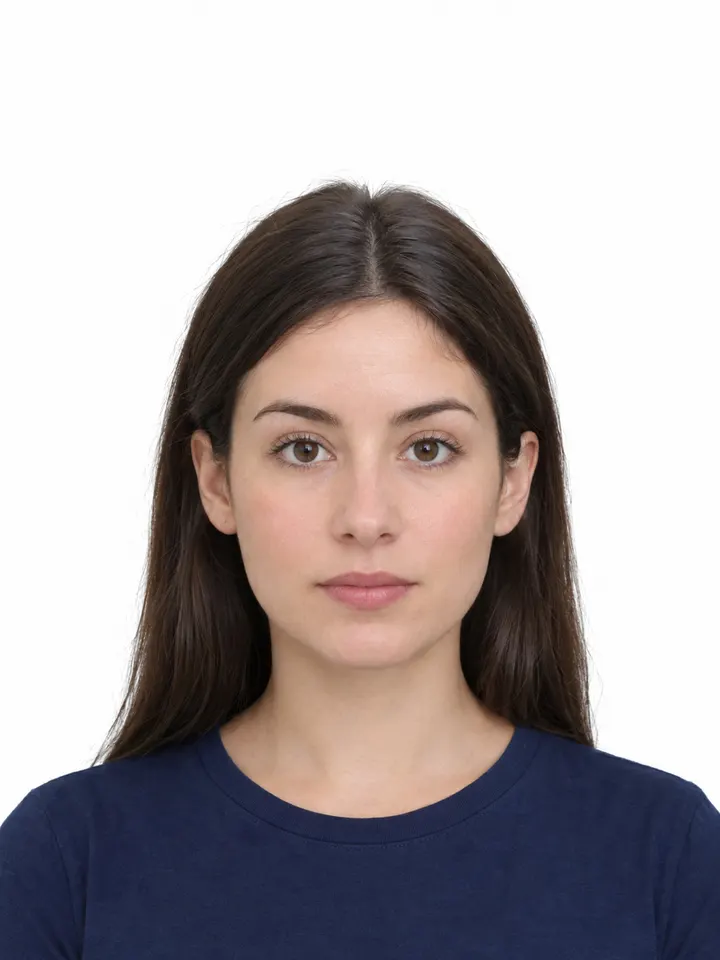
    ეს ხელსაწყო ქვემოთ მოცემულ ფოტოზე გამოვცადეთ. ეს ნამდვილი შედეგებია.

    ორიგინალი1086 × 1448 px · 334.6 KB · JPG
    შედეგი591 × 827 px · 66.3 KB · JPGეს ის ფაილია, რომელიც ხელსაწყომ რეალურად შექმნა.

    როგორ გეხმარებათ ჩვენი ხელსაწყო ზომასთან დაკავშირებით

    თითოეული პუნქტი არის ის, რასაც ამ გვერდის შაბლონები თქვენთვის აკეთებს, რომ ფაილი საჭირო ზომით მიიღოთ.

    1. აჩვენებს, სად უნდა იყოს თავი

      გახსენით „ამოჭრა“. სახის მარკერი აღნიშნავს თავის ოფიციალურ ზომას, ასე რომ თავს მის ხაზებს შორის მოათავსებთ.

    2. ფაილს 5 MB-ზე ნაკლებამდე ამცირებს

      აირჩიეთ პასპორტი ონლაინ 1200 × 1800. ის ეტაპობრივად ამცირებს ხარისხს, სანამ ფაილი 5 MB-ში არ ჩაეტევა.

    3. პატარა ფაილს 200 KB-მდე ზრდის

      აირჩიეთ პასპორტი ონლაინ 1200 × 1800. ის ინახავს მაქსიმალური ხარისხით და ამატებს მონაცემებს, რომლებსაც სურათის მნახველები უგულებელყოფენ. ასე ფაილი აღწევს 200 KB-ს, სურათი კი იგივე რჩება.

    4. ხდის ზუსტად 1200 × 1800 პიქსელს

      აირჩიეთ პასპორტი ონლაინ 1200 × 1800. ის სურათის ზომას ზუსტად 1200 × 1800 პიქსელზე ცვლის.

    5. იბეჭდება რეალური ზომით

      ფაილი დაყენებულია 50 × 70 mm ზომაზე, 300 DPI-ით. დაბეჭდეთ 100%-ით ან რეალური ზომით და არა „გვერდზე მორგებით“.

    6. ჭრის სწორი ფორმით

      გახსენით „ამოჭრა“. შაბლონის არჩევისას ჩარჩო სწორ ფორმას ინარჩუნებს, ასე რომ მხოლოდ სასურველ ნაწილზე უნდა გადაიტანოთ.

    პასპორტი, დაბეჭდილი
    50 × 70 mm, ერთფეროვანი თეთრი ან ღია ფონი. სახე ნიკაპიდან თხემამდე 31-დან 36 mm-მდე
    პასპორტი, ონლაინ განახლება
    1200 × 1800-დან 3000 × 4500 px-მდე, 200 KB-დან 5 MB-მდე, JPG
    ვიზის / IEC ატვირთვა
    მინიმუმ 35 × 45 mm, მინიმუმ 420 × 540 px, იდეალურად დაახლოებით 240 KB, მინიმუმ 60 KB, JPG

    კანადის მთავრობის პასპორტის ფოტოები

    კითხვები

    ჩემი ფაილი მინიმუმზე პატარა გამოდის. რა ხდება?

    სადაც მინიმუმია, ხელსაწყო ჯერ უმაღლესი ხარისხით ინახავს, შემდეგ კი ამატებს შემავსებელ მონაცემებს, რომლებსაც სურათის მნახველი პროგრამები უგულებელყოფენ, ასე რომ სურათი არ იცვლება და ფაილი მინიმუმს აკმაყოფილებს.

    რამდენად ზუსტია ეს მოთხოვნები?

    აღებულია ქვემოთ მითითებული ოფიციალური შეტყობინებიდან ან სახელმწიფო გვერდიდან. წესები შეიძლება ყოველ ახალ შეტყობინებასთან შეიცვალოს, ამიტომ შეადარეთ ამ გვერდზე მითითებულ ოფიციალურ ინსტრუქციებს.

    იტვირთება თუ არა ჩემი ფოტო სერვერზე?

    არა. ყველაფერი თქვენს ბრაუზერში ხდება, ამიტომ თქვენი ფოტო და ხელმოწერა თქვენს მოწყობილობაზე რჩება. არაფერი იტვირთება, თუ თავად არ აირჩევთ ფაილის ბმულით გაზიარებას. ეს მნიშვნელოვანია პირადობის დოკუმენტებისთვის. თუ თქვენი მოწყობილობა სურათს ვერ ამუშავებს, ხელსაწყოს შეუძლია ის ჩვენს სერვერზე შეამციროს, მაგრამ მხოლოდ თქვენი თანხმობით, და ის მაშინვე იშლება.