

Công cụ chỉnh ảnh hộ chiếu và visa Canada

Làm ảnh hộ chiếu Canada cho hồ sơ giấy hoặc gia hạn trực tuyến, hay ảnh visa Canada để tải lên IRCC hoặc IEC, với công cụ miễn phí cắt từng loại ảnh đúng kích thước chính thức có khung căn đầu, tất cả trên thiết bị của bạn.

Bước 2/3: Chỉnh sửa ảnh

Bước 1/3: Thả ảnh vào đây, hoặc dán bằng Ctrl+V

JPG, PNG, WebP, GIF hoặc HEIC.

Cài đặt kích thước, giới hạn KB, định dạng, DPI
Cài đặt sẵn
Kích thước
Nâng cao đơn vị, DPI

    Cài đặt

    Bước 3/3: Ảnh của bạn đã sẵn sàng

    Xem trước ảnh đã thay đổi kích thước
    TrướcSau
    Dung lượng tệp
    Kích thước
    Định dạng

    Cắt ảnh

    Kéo khung để di chuyển và kéo các góc để đổi kích thước. Khi khung đang được chọn, phím mũi tên sẽ di chuyển khung và Shift+mũi tên sẽ đổi kích thước.

    So sánh trước và sau

    Kéo đường chia, hoặc chọn nó rồi dùng phím mũi tên. Thu phóng 1:1 hiển thị ảnh đã đổi kích thước theo từng điểm ảnh.

    Trước
    Sau

    Cách sử dụng

    1. Chọn cài đặt sẵn cho tệp bạn đang tải lên.

    2. Thả ảnh hoặc bản scan vào. Dùng Cắt trên dòng của ảnh để căn khuôn mặt hoặc chữ ký trước.

    3. Kiểm tra dung lượng hiển thị bên dưới phần xem trước, rồi tải xuống và tải lên.

    Ví dụ với ảnh thật

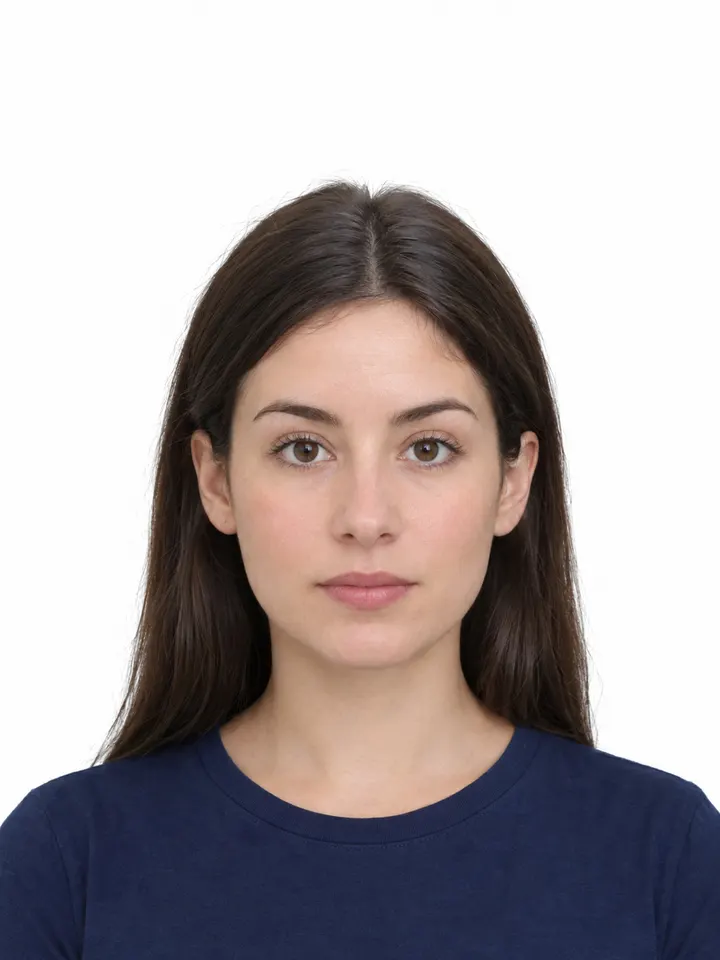
    Chúng tôi đã chạy công cụ này trên ảnh bên dưới. Đây là kết quả thật.

    Ảnh gốc1086 × 1448 px · 334.6 KB · JPG
    Kết quả591 × 827 px · 66.3 KB · JPGĐây là tệp thật do công cụ tạo ra.

    Công cụ của chúng tôi giúp bạn xử lý kích thước thế nào

    Mỗi mục là một việc các cài đặt sẵn trên trang này làm giúp bạn, để tệp ra đúng kích thước bạn cần.

    1. Chỉ chỗ đặt đầu

      Mở Cắt. Khung khuôn mặt đánh dấu kích thước đầu chính thức, bạn chỉ cần đặt đầu nằm giữa các đường của khung.

    2. Đưa tệp xuống dưới 5 MB

      Chọn Hộ chiếu, trực tuyến 1200 × 1800. Công cụ giảm dần chất lượng cho đến khi tệp nhỏ hơn 5 MB.

    3. Nâng tệp nhỏ lên 200 KB

      Chọn Hộ chiếu, trực tuyến 1200 × 1800. Công cụ lưu ở chất lượng cao nhất và thêm dữ liệu mà trình xem ảnh bỏ qua. Nhờ vậy tệp đạt 200 KB mà ảnh vẫn giữ nguyên.

    4. Đưa ảnh về đúng 1200 × 1800 pixel

      Chọn Hộ chiếu, trực tuyến 1200 × 1800. Công cụ đổi kích thước ảnh thành đúng 1200 × 1800 pixel.

    5. In ra đúng kích thước thật

      Tệp được đặt ở 50 × 70 mm với 300 DPI. Hãy in ở 100% hoặc "Kích thước thực", không chọn "Vừa trang".

    6. Cắt đúng tỷ lệ khung hình

      Mở Cắt. Khi đã chọn cài đặt sẵn, khung giữ đúng tỷ lệ. Bạn chỉ cần kéo khung đến phần mình muốn.

    Hộ chiếu, in
    50 × 70 mm, nền trắng trơn hoặc màu sáng. Khuôn mặt cao 31 đến 36 mm từ cằm đến đỉnh đầu
    Hộ chiếu, gia hạn trực tuyến
    1200 × 1800 đến 3000 × 4500 px, 200 KB đến 5 MB, JPG
    Tải lên visa / IEC
    Ít nhất 35 × 45 mm, ít nhất 420 × 540 px, lý tưởng khoảng 240 KB, ít nhất 60 KB, JPG

    Government of Canada passport photos (ảnh hộ chiếu)

    Câu hỏi thường gặp

    Tệp của tôi ra nhỏ hơn mức tối thiểu. Chuyện gì xảy ra?

    Khi có mức tối thiểu, công cụ trước tiên lưu ở chất lượng cao nhất rồi thêm dữ liệu độn mà các trình xem ảnh bỏ qua, nên bức ảnh không đổi và tệp đạt mức tối thiểu.

    Các yêu cầu này chính xác đến mức nào?

    Lấy từ thông báo chính thức hoặc trang chính phủ nêu bên dưới. Quy định có thể thay đổi theo từng thông báo mới, nên hãy so sánh với hướng dẫn chính thức được liên kết trên trang này.

    Ảnh của tôi có bị tải lên máy chủ không?

    Không. Mọi thứ chạy trong trình duyệt của bạn, nên ảnh và chữ ký của bạn vẫn nằm trên thiết bị. Không có gì bị tải lên trừ khi bạn chọn chia sẻ một tệp bằng liên kết. Điều đó rất quan trọng với giấy tờ tùy thân. Nếu thiết bị của bạn không xử lý nổi một ảnh, công cụ có thể thu nhỏ ảnh đó trên máy chủ của chúng tôi, nhưng chỉ khi bạn đồng ý, và ảnh bị xóa ngay lập tức.