फोटो 512 × 512 पिक्सेलमध्ये रिसाइज करा

Google Play ॲप आयकॉन, WhatsApp स्टिकर किंवा AI इमेज टूलसाठी चौकोनी पारदर्शक PNG बनवा, क्रॉप करून भरा किंवा पारदर्शक पॅडिंगसह तुमचे आर्टवर्क फिट करा, हा मोफत image resizer तुमची फाइल कधीच अपलोड करत नाही।

पायरी 2 / 3: तुमचा फोटो एडिट करा

पायरी 1 / 3: फोटो इथे टाका, किंवा Ctrl+V ने पेस्ट करा

JPG, PNG, WebP, GIF किंवा HEIC.

सेटिंग्ज साईज, KB लिमिट, फॉरमॅट, DPI
प्रीसेट
माप
ॲडव्हान्स्ड युनिट, DPI

    सेटिंग्ज

    पायरी 3 / 3: तुमचा फोटो तयार आहे

    रिसाइज केलेल्या फोटोचा प्रिव्ह्यू
    आधीनंतर
    फाइल साइज
    माप
    फॉरमॅट

    फोटो क्रॉप करा

    बॉक्स हलवण्यासाठी तो ओढा आणि साईज बदलण्यासाठी कोपरे ओढा. बॉक्स निवडलेला असताना ॲरो कीने तो हलतो आणि Shift+ॲरो कीने साईज बदलते.

    आधी आणि नंतर तुलना करा

    मधली रेषा ओढा, किंवा तिच्यावर फोकस करून ॲरो की वापरा. झूम 1:1 रिसाइज केलेला फोटो पिक्सेल-दर-पिक्सेल दाखवतो.

    आधी
    नंतर

    कसे वापरायचे

    1. "क्रॉप करून भरा" किंवा "क्रॉप न करता फिट करा" निवडा.

    2. तुमचा फोटो टाका. तुम्हाला नेमके काय मिळेल ते प्रिव्ह्यूमध्ये दिसते.

    3. तुमची 512 × 512 ची फाइल डाउनलोड करा.

    खऱ्या फोटोसह उदाहरण

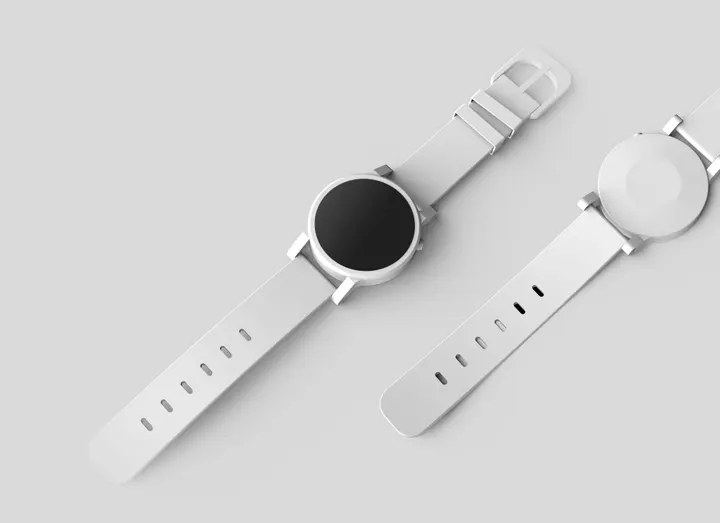
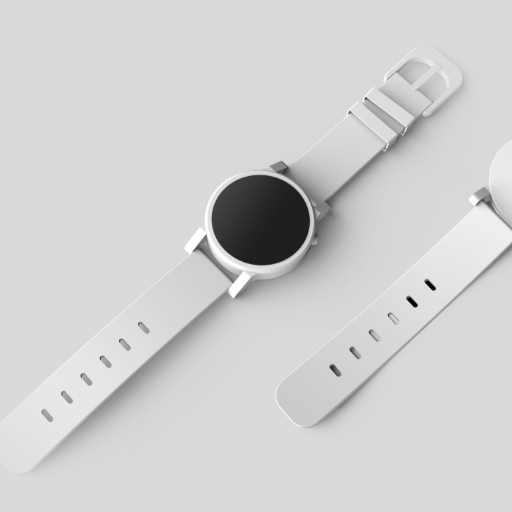
    आम्ही खालील फोटोवर हे टूल चालवले. हे खरे निकाल आहेत.

    मूळ4032 × 2929 px · 403.5 KB · JPG
    निकाल512 × 512 px · 93.1 KB · PNGटूलने बनवलेली हीच खरी फाइल आहे.

    फोटो: Unsplash

    साईजसाठी आमचे टूल तुम्हाला कशी मदत करते

    प्रत्येक मुद्दा म्हणजे या पानावरील प्रीसेट तुमच्यासाठी करत असलेले काम. त्यामुळे फाईल तुम्हाला हव्या त्या साईजमध्ये येते.

    1. अचूक 512 × 512 पिक्सेल करते

      क्रॉप करून भरा निवडा. ते फोटो अचूक 512 × 512 पिक्सेलमध्ये रिसाईज करते.

    2. योग्य आकारात क्रॉप करते

      क्रॉप उघडा. प्रीसेट निवडलेला असल्यास बॉक्स योग्य आकारातच राहतो, तुम्ही फक्त तो हव्या त्या भागावर सरकवा.

    3. संपूर्ण फोटो बसवते

      क्रॉप न करता फिट करा निवडा. ते संपूर्ण फोटो फ्रेममध्ये बसवते आणि क्रॉप करण्याऐवजी कडा भरते.

    4. साइटला हव्या त्या फॉरमॅटमध्ये सेव्ह करते

      PNG किंवा iPhone HEIC फाईल्स आहेत तशाच जोडा. क्रॉप करून भरा सह फाईल PNG म्हणून सेव्ह होते.

    आउटपुट साईज
    512 × 512 px
    आकार
    चौकोनी (1:1)
    डीफॉल्ट फॉरमॅट
    PNG
    क्रॉप न करता
    पारदर्शक बॉर्डर

    प्रश्नोत्तरे

    पारदर्शक बॅकग्राउंड तसाच राहील का?

    हो, जोपर्यंत फॉरमॅट PNG आहे (या पेजवर तोच डीफॉल्ट आहे) आणि बॅकग्राउंडचा पर्याय पारदर्शक आहे. JPG मध्ये पारदर्शकता साठवता येत नाही, त्यामुळे ती जागा पांढरी भरली जाते.

    क्रॉप करताना फोटोचा कोणता भाग ठेवला जातो?

    मधला भाग. फोटो फ्रेम पूर्ण झाकेल इतका मोठा केला जातो आणि जास्तीचा भाग दोन्ही बाजूंनी (किंवा वरून आणि खालून) सारखा कापला जातो. तुमचा मुख्य विषय मध्यभागी नसेल, तर "क्रॉप न करता फिट करा" सगळे काही ठेवते.

    माझा फोटो कोणत्याही सर्व्हरवर अपलोड होतो का?

    नाही. रिसाइजिंग तुमच्या ब्राउझरमध्ये JavaScript ने होते, त्यामुळे फोटो तुमच्या डिव्हाइसवरच राहतो. डाउनलोड स्टेपमधील "लिंकने शेअर करा" वापरून तुम्ही तो शेअर करायचे ठरवल्याशिवाय काहीही अपलोड होत नाही. पेज एकदा लोड झाल्यावर इंटरनेट बंद झाले तरी रिसाइजिंग चालू राहते. तुमचे डिव्हाइस एखादी इमेज हाताळू शकत नसेल, तर टूल ती आमच्या सर्व्हरवर लहान करू शकते, पण फक्त तुम्ही होकार दिल्यावरच, आणि ती लगेच डिलीट होते.