

Ubah ukuran foto ke 512 × 512 piksel

Buat PNG transparan persegi untuk ikon aplikasi Google Play, stiker WhatsApp, atau alat gambar AI, dengan memotong agar penuh atau memuat artwork Anda dengan bingkai transparan, memakai alat resize gambar gratis yang tidak pernah mengunggah file Anda.

Langkah 2 dari 3: Edit gambar Anda

Langkah 1 dari 3: Letakkan gambar di sini, atau tempel dengan Ctrl+V

JPG, PNG, WebP, GIF atau HEIC.

Pengaturan ukuran, batas KB, format, DPI
Preset
Dimensi
Lanjutan satuan, DPI

    Pengaturan

    Langkah 3 dari 3: Gambar Anda siap

    Pratinjau hasil
    SebelumSesudah
    Ukuran file
    Dimensi
    Format

    Potong gambar

    Seret kotak untuk memindahkannya dan sudutnya untuk mengubah ukuran. Saat kotak terpilih, tombol panah menggeser kotak dan Shift+panah mengubah ukurannya.

    Bandingkan sebelum dan sesudah

    Geser pembatas, atau fokuskan lalu gunakan tombol panah. Zoom 1:1 menampilkan gambar hasil piksel demi piksel.

    Sebelum
    Sesudah

    Cara menggunakannya

    1. Pilih "Potong hingga penuh" atau "Muat tanpa memotong".

    2. Letakkan gambar Anda. Pratinjau menunjukkan persis hasil yang akan Anda dapat.

    3. Unduh file 512 × 512 Anda.

    Contoh dengan foto asli

    Kami menjalankan alat ini pada foto di bawah. Ini hasil sebenarnya.

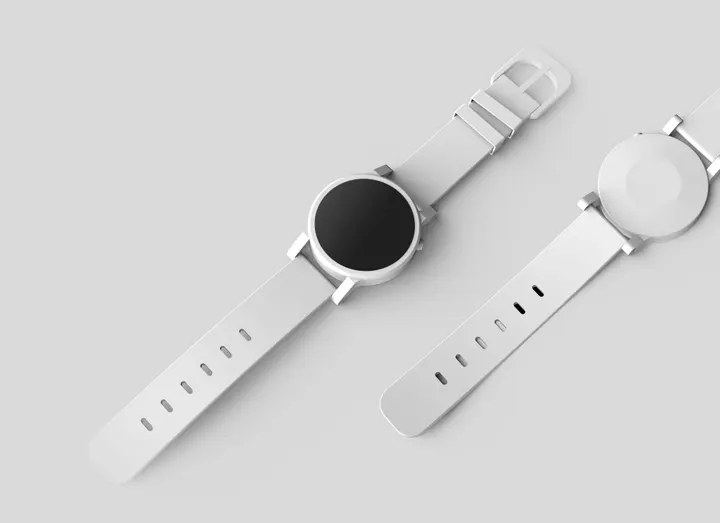
    Asli4032 × 2929 px · 403.5 KB · JPG
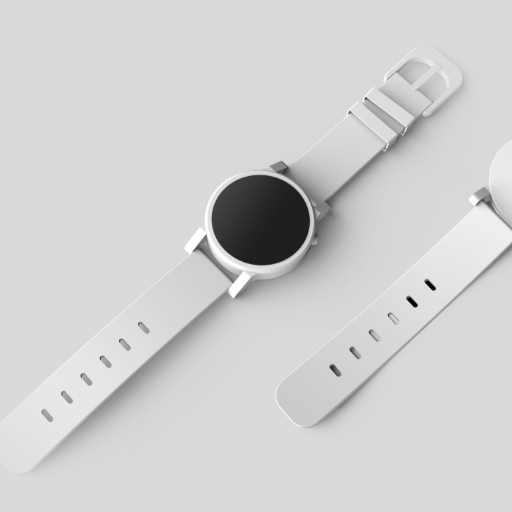
    Hasil512 × 512 px · 93.1 KB · PNGIni file asli yang dibuat alat ini.

    Foto: Unsplash

    Cara alat kami membantu Anda soal ukuran

    Setiap poin adalah hal yang dilakukan preset di halaman ini untuk Anda, jadi file keluar dengan ukuran yang Anda perlukan.

    1. Membuatnya tepat 512 × 512 piksel

      Pilih Potong hingga penuh. Ukuran gambar diubah menjadi tepat 512 × 512 piksel.

    2. Memotong ke bentuk yang benar

      Buka Potong. Saat preset dipilih, kotaknya tetap berbentuk benar, jadi Anda cukup menggesernya ke bagian yang diinginkan.

    3. Memuat seluruh gambar

      Pilih Muat tanpa memotong. Seluruh gambar dimuat dalam bingkai dan tepinya diisi, tanpa dipotong.

    4. Menyimpan dalam format yang diminta situs

      Tambahkan file PNG atau HEIC dari iPhone apa adanya. Dengan Potong hingga penuh, file disimpan sebagai PNG.

    Ukuran hasil
    512 × 512 px
    Bentuk
    Persegi (1:1)
    Format bawaan
    PNG
    Tanpa memotong
    Bingkai transparan

    Pertanyaan

    Apakah latar transparan akan dipertahankan?

    Ya, selama formatnya PNG (bawaan di halaman ini) dan opsi latarnya Transparan. JPG tidak bisa menyimpan transparansi dan mengisinya dengan putih.

    Bagian foto mana yang dipertahankan saat dipotong?

    Bagian tengah. Gambar diskalakan untuk menutupi bingkai dan kelebihannya dipangkas sama banyak dari kedua sisi (atau atas dan bawah). Jika objek Anda tidak di tengah, "Muat tanpa memotong" menjaga semuanya.

    Apakah foto saya diunggah ke server?

    Tidak. Pengubahan ukuran berjalan di dalam browser Anda dengan JavaScript, jadi gambar tetap di perangkat Anda. Tidak ada yang diunggah kecuali Anda memilih membagikannya dengan "Bagikan lewat tautan" di langkah Unduh. Setelah halaman termuat, pengubahan ukuran tetap berfungsi meskipun Anda offline. Jika perangkat Anda tidak sanggup memproses sebuah gambar, alat ini bisa memperkecilnya di server kami, tetapi hanya jika Anda setuju, dan gambar itu langsung dihapus.