مغيّر حجم أغلفة Discord

إعدادات جاهزة لغلاف الخادم (16:9) وغلاف الملف الشخصي (5:2).

إعداد جاهز

أسقط الصور هنا، أو الصقها بالضغط على Ctrl+V

JPG وPNG وWebP وGIF وHEIC. يمكنك اختيار عدة صور معًا.

الإعدادات المقاس، حد KB، الصيغة، DPI
من 1 إلى 100، وإذا تُرك فارغًا فتلقائي

    تتم معالجة صورك على جهازك ولا يتم رفعها أبدًا.

    قص الصورة

    اسحب الصندوق لتحريكه واسحب الزوايا لتغيير حجمه. عند تحديد الصندوق، تحركه مفاتيح الأسهم وتغيّر حجمه مفاتيح Shift مع الأسهم.

    مثال بصورة حقيقية

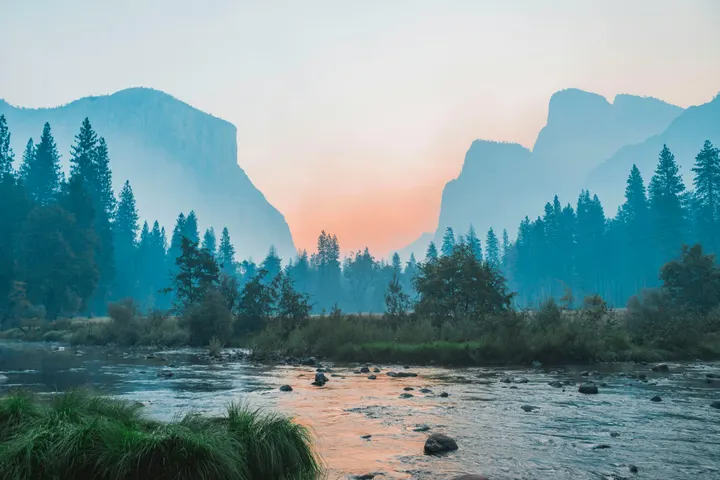
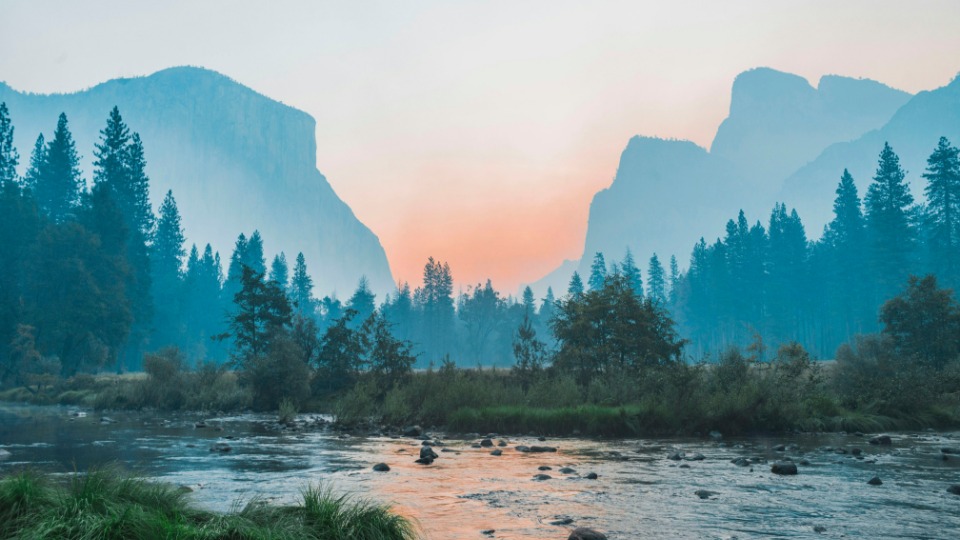
    شغّلنا هذه الأداة على الصورة أدناه. هذه هي النتائج الفعلية.

    الأصل4032 × 2691 px · 3.13 MB · JPG
    النتيجة960 × 540 px · 118.7 KB · JPGهذا هو الملف الفعلي الذي أنشأته الأداة.

    الصورة: Unsplash

    ما الذي تفعله هذه الصفحة
    غلاف الخادم960 × 540 px (16:9)
    غلاف الملف الشخصي600 × 240 px (5:2)
    الصيغةJPG

    تتغير مقاسات المنصات من وقت لآخر. هذه هي المقاسات الموصى بها عادةً حتى نوفمبر 2026؛ راجع مركز مساعدة المنصة إذا رُفض الرفع.

    طريقة الاستخدام

    1. اختر الإعداد الجاهز الذي يناسب وجهة الصورة.
    2. أسقط صورتك وراجع المعاينة.
    3. نزّلها ثم ارفعها.

    ضبط مقاس غلاف Discord بشكل صحيح

    يستخدم غلاف الخادم وغلاف الملف الشخصي شكلين مختلفين، وكلاهما متاح فقط مع مستويات معينة من تعزيز الخادم أو مع Nitro.

    اختر الإعداد الجاهز المطابق لتملأ الصورة الإطار دون أن يقصها Discord بشكل غير متوقع.

    أسئلة شائعة

    هل يتم رفع صورتي إلى خادم؟

    لا. يتم تغيير الحجم داخل متصفحك باستخدام JavaScript، لذا لا تغادر الصورة جهازك أبدًا. وبعد تحميل الصفحة يستمر تغيير الحجم في العمل حتى لو انقطع اتصالك بالإنترنت.