Redimensionador de banner de Discord

Preajustes para el banner de servidor (16:9) y el banner de perfil (5:2).

Preajuste

Suelta las imágenes aquí o pégalas con Ctrl+V

JPG, PNG, WebP, GIF o HEIC. Puedes añadir varias a la vez.

Ajustes tamaño, límite en KB, formato, DPI
de 1 a 100, vacío = automática

    Tus imágenes se procesan en este dispositivo y nunca se suben.

    Recortar imagen

    Arrastra el recuadro para moverlo y las esquinas para cambiar su tamaño. Con el recuadro seleccionado, las flechas lo mueven y Mayús+flechas cambia su tamaño.

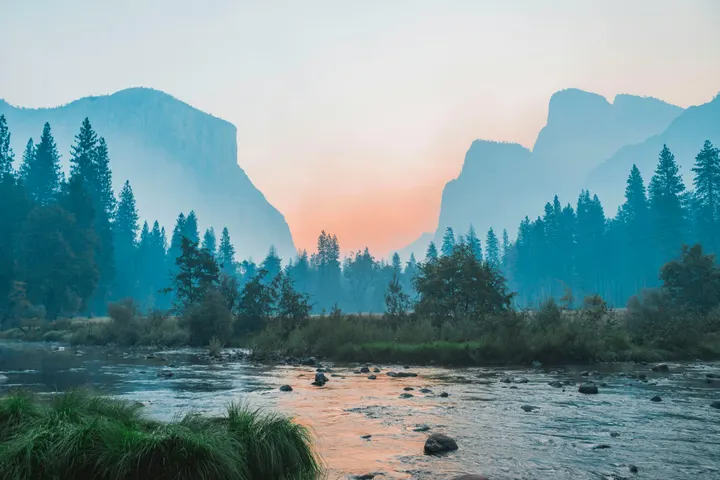
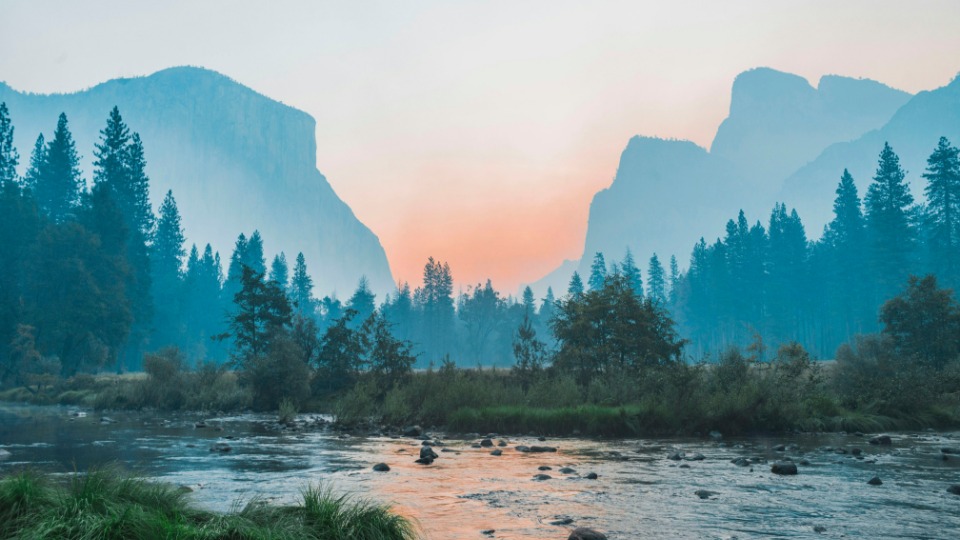
    Ejemplo con una foto real

    Usamos esta herramienta con la foto de abajo. Estos son los resultados reales.

    Original4032 × 2691 px · 3.13 MB · JPG
    Resultado960 × 540 px · 118.7 KB · JPGEste es el archivo real que creó la herramienta.

    Foto: Unsplash

    Qué hace esta página
    Banner de servidor960 × 540 px (16:9)
    Banner de perfil600 × 240 px (5:2)
    FormatoJPG

    Los tamaños de las plataformas cambian de vez en cuando. Estos son los tamaños más recomendados a noviembre de 2026; consulta el centro de ayuda de la plataforma si se rechaza una subida.

    Cómo usarlo

    1. Elige el preajuste que corresponda al lugar donde irá la imagen.
    2. Suelta tu imagen y comprueba la vista previa.
    3. Descarga y súbela.

    Cómo acertar con el tamaño del banner de Discord

    Los banners de servidor y de perfil usan formas distintas, y ambos solo están disponibles con ciertos niveles de mejora del servidor o con Nitro.

    Elige el preajuste que corresponda para que la imagen llene el marco sin que Discord la recorte de forma inesperada.

    Preguntas

    ¿Se sube mi foto a un servidor?

    No. El redimensionado se ejecuta dentro de tu navegador con JavaScript, así que la imagen nunca sale de tu dispositivo. Una vez cargada la página, el redimensionado sigue funcionando aunque te quedes sin conexión.