Redimensionador de banner do Discord

Predefinições de banner de servidor (16:9) e de perfil (5:2).

Predefinição

Solte as imagens aqui ou cole com Ctrl+V

JPG, PNG, WebP, GIF ou HEIC. Pode enviar várias de uma vez.

Configurações tamanho, limite em KB, formato, DPI
1 a 100, vazio = automático

    Suas imagens são processadas neste dispositivo e nunca são enviadas.

    Cortar imagem

    Arraste a caixa para movê-la e os cantos para redimensioná-la. Com a caixa em foco, as setas do teclado a movem e Shift+setas a redimensionam.

    Exemplo com uma foto real

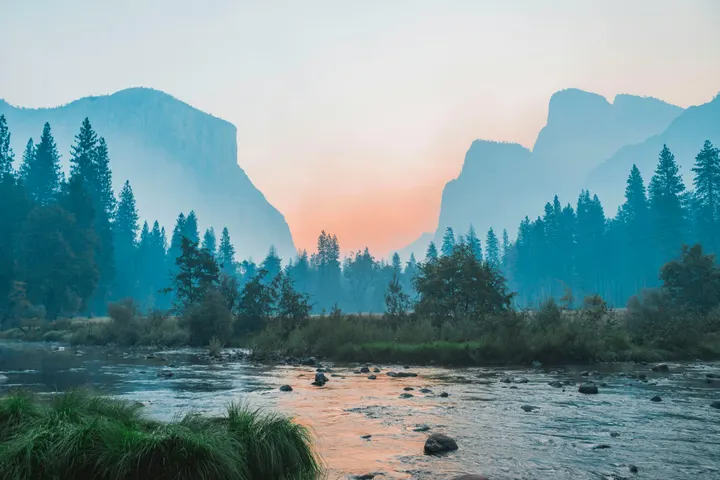
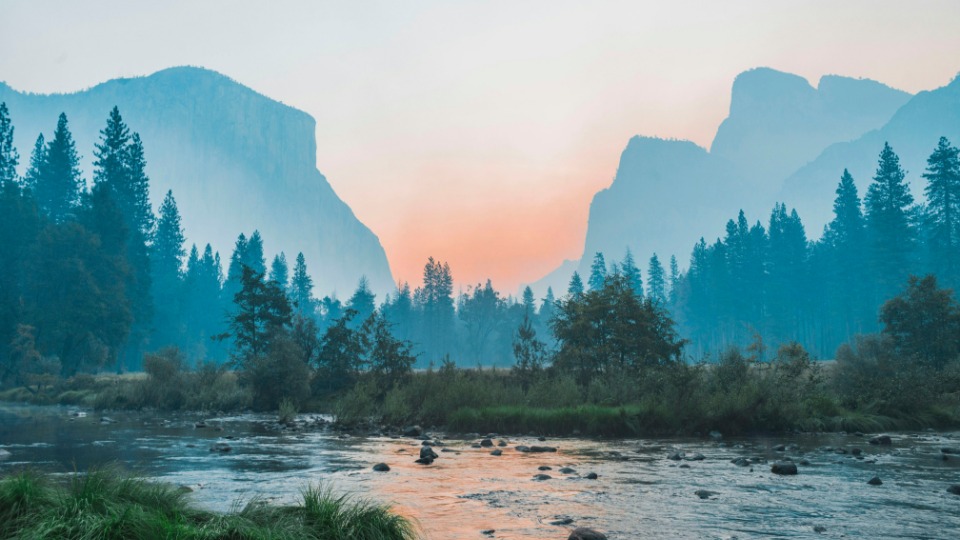
    Usamos esta ferramenta na foto abaixo. Estes são os resultados reais.

    Original4032 × 2691 px · 3.13 MB · JPG
    Resultado960 × 540 px · 118.7 KB · JPGEste é o arquivo real que a ferramenta criou.

    Foto: Unsplash

    O que esta página faz
    Banner de servidor960 × 540 px (16:9)
    Banner de perfil600 × 240 px (5:2)
    FormatoJPG

    As medidas das plataformas mudam de tempos em tempos. Estes são os tamanhos mais recomendados em novembro de 2026; consulte a central de ajuda da plataforma se um envio for rejeitado.

    Como usar

    1. Escolha a predefinição que corresponde ao destino da imagem.
    2. Solte sua imagem e confira a prévia.
    3. Baixe e envie.

    Como acertar o tamanho do banner do Discord

    Banners de servidor e de perfil usam proporções diferentes, e os dois só estão disponíveis com certos níveis de impulso do servidor ou com Nitro.

    Escolha a predefinição correspondente para que a imagem preencha o quadro sem o Discord cortá-la de forma inesperada.

    Perguntas frequentes

    Minha foto é enviada para um servidor?

    Não. O redimensionamento roda dentro do seu navegador, com JavaScript, então a imagem nunca sai do seu dispositivo. Depois que a página carrega, o redimensionamento continua funcionando mesmo sem internet.