
 English
 हिन्दी
 Bahasa Indonesia
 Español
 Português
 বাংলা
 Français
 Deutsch
 اردو
 Tiếng Việt
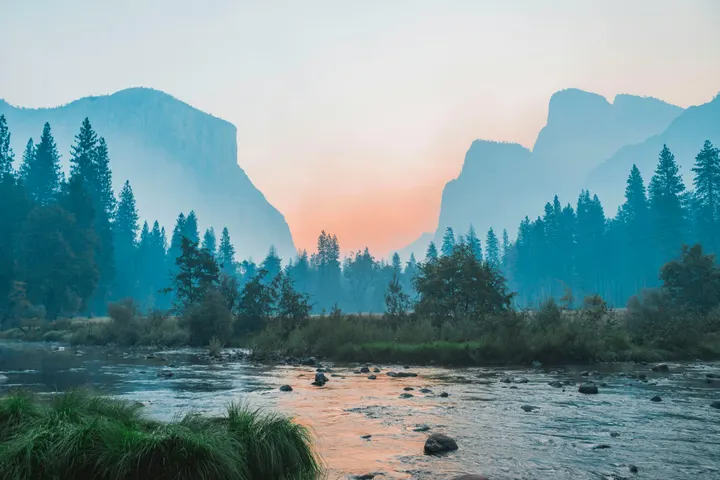
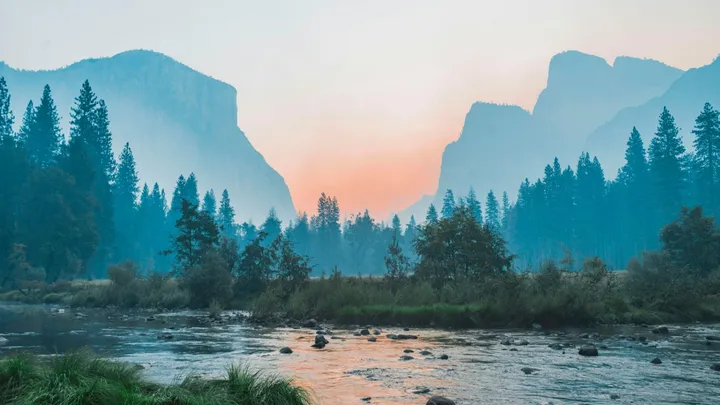
طريقة الاستخدام
- اختر "قص لملء الإطار" أو "ملاءمة دون قص".
- أسقط صورتك. تعرض المعاينة بالضبط ما ستحصل عليه.
- نزّل ملفك بمقاس 1920 × 1080.
أين يُستخدم مقاس 1920 × 1080
هو Full HD (1080p)، مقاس 16:9 لخلفيات سطح المكتب وشرائح العروض التقديمية وإطارات الفيديو والصور المصغرة لفيديوهات YouTube بعد تكبيرها.
يكبّر "قص لملء الإطار" الصورة حتى تغطي إطار 1920 × 1080 كاملًا ويقتطع الأطراف بالتساوي. أما "ملاءمة دون قص" فيُبقي الصورة كاملة ويملأ الفراغ، فلا يضيع شيء مهم.
أسئلة شائعة
هل 1920 × 1080 هو نفسه 1080p؟
نعم. يعني 1080p ارتفاع 1080 بكسل؛ وبالشكل المعتاد 16:9 يكون العرض 1920 بكسل.
أي جزء من الصورة يبقى عند القص؟
المنتصف. تُكبَّر الصورة لتغطي الإطار ويُقتطع الزائد بالتساوي من الجانبين (أو من الأعلى والأسفل). إذا كان الموضوع بعيدًا عن المنتصف فإن "ملاءمة دون قص" تُبقي كل شيء.
هل يتم رفع صورتي إلى خادم؟
لا. يتم تغيير الحجم داخل متصفحك باستخدام JavaScript، لذا لا تغادر الصورة جهازك أبدًا. وبعد تحميل الصفحة يستمر تغيير الحجم في العمل حتى لو انقطع اتصالك بالإنترنت.