
 English
 हिन्दी
 Bahasa Indonesia
 Español
 Português
 বাংলা
 العربية
 Deutsch
 اردو
 Tiếng Việt
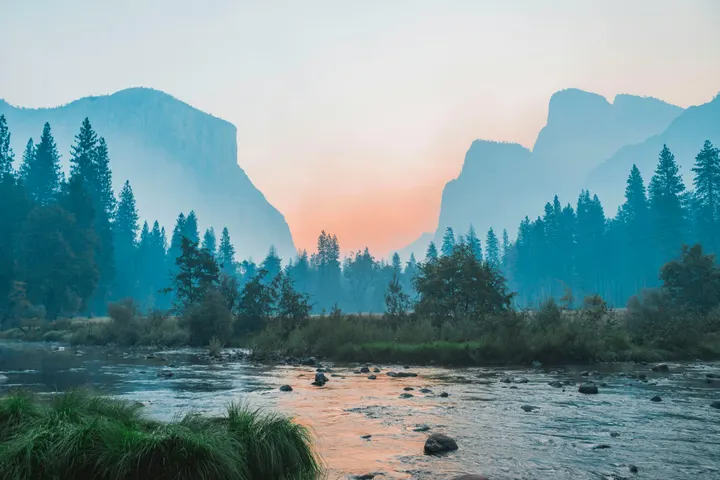
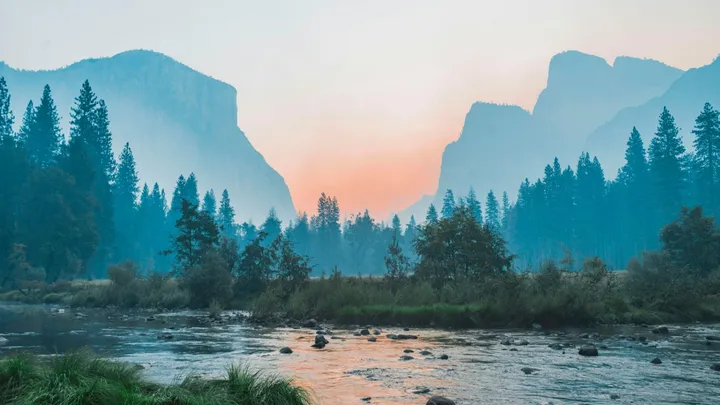
Comment l'utiliser
- Choisissez « Rogner pour remplir » ou « Ajuster sans rogner ».
- Déposez votre image. L'aperçu montre exactement ce que vous obtiendrez.
- Téléchargez votre fichier 1920 × 1080.
Où le 1920 × 1080 est utilisé
C'est le Full HD (1080p), la taille 16:9 des fonds d'écran d'ordinateur, des diapositives de présentation, des images vidéo et des miniatures YouTube agrandies.
« Rogner pour remplir » met l'image à l'échelle jusqu'à couvrir tout le cadre de 1920 × 1080 et retire les bords de façon égale. « Ajuster sans rogner » garde l'image entière et remplit l'espace vide, donc rien d'important n'est perdu.
Questions
1920 × 1080 est-il identique à 1080p ?
Oui. 1080p signifie 1080 pixels de haut ; au format 16:9 habituel, cela fait 1920 pixels de large.
Quelle partie de la photo est conservée lors du rognage ?
Le centre. L'image est mise à l'échelle pour couvrir le cadre et l'excédent est retiré de façon égale de chaque côté (ou en haut et en bas). Si votre sujet est décentré, « Ajuster sans rogner » garde tout.
Ma photo est-elle envoyée à un serveur ?
Non. Le redimensionnement s'exécute dans votre navigateur avec JavaScript, donc l'image ne quitte jamais votre appareil. Une fois la page chargée, il continue de fonctionner même si vous passez hors connexion.