
 English
 हिन्दी
 Bahasa Indonesia
 Português
 বাংলা
 العربية
 Français
 Deutsch
 اردو
 Tiếng Việt
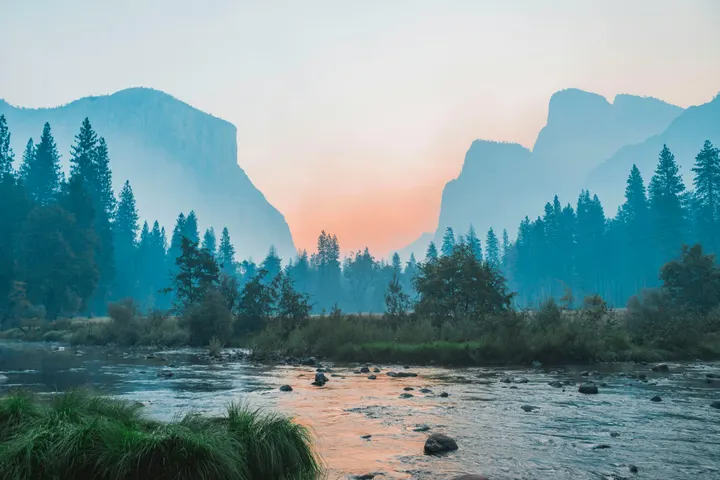
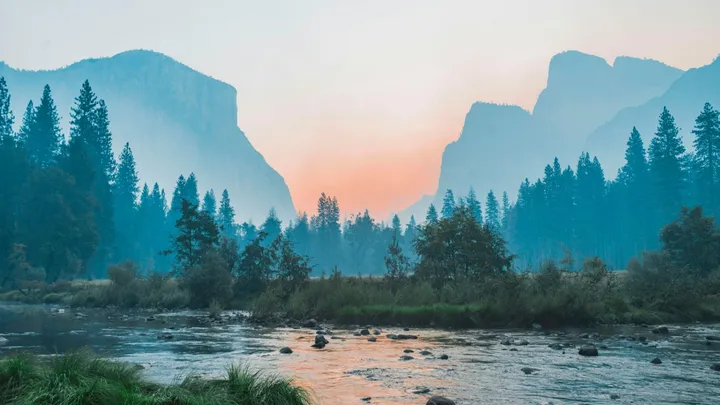
Cómo usarlo
- Elige “Recortar para rellenar” o “Ajustar sin recortar”.
- Suelta tu imagen. La vista previa muestra exactamente lo que obtendrás.
- Descarga tu archivo de 1920 × 1080.
Dónde se usa 1920 × 1080
Es Full HD (1080p), el tamaño 16:9 de los fondos de escritorio, las diapositivas, los fotogramas de vídeo y las miniaturas de YouTube ampliadas.
“Recortar para rellenar” escala la imagen hasta cubrir todo el marco de 1920 × 1080 y recorta los bordes por igual. “Ajustar sin recortar” conserva la imagen completa y rellena el espacio vacío, así que no se pierde nada importante.
Preguntas
¿1920 × 1080 es lo mismo que 1080p?
Sí. 1080p significa 1080 píxeles de alto; con la forma 16:9 habitual, eso son 1920 píxeles de ancho.
¿Qué parte de la foto se conserva al recortar?
El centro. La imagen se escala para cubrir el marco y el sobrante se recorta por igual a ambos lados (o arriba y abajo). Si tu motivo está descentrado, “Ajustar sin recortar” lo conserva todo.
¿Se sube mi foto a un servidor?
No. El redimensionado se ejecuta dentro de tu navegador con JavaScript, así que la imagen nunca sale de tu dispositivo. Una vez cargada la página, el redimensionado sigue funcionando aunque te quedes sin conexión.