

I-resize ang larawan sa 20 KB

I-resize ang signature o passport size photo para sa form ng government exam gamit ang image resizer in KB na ito, na hinahanap ang pinakamalinaw na JPG na pasok sa limit, kaya ang maraming picture nang sabay-sabay at hindi inaalis ang mga file mo sa iyong device.

Hakbang 2 sa 3: I-edit ang iyong larawan

Hakbang 1 sa 3: I-drop dito ang mga larawan, o i-paste gamit ang Ctrl+V

JPG, PNG, WebP, GIF o HEIC.

Mga Setting sukat, limit sa KB, format, DPI
Preset
Sukat
Advanced yunit, DPI

    Mga Setting

    Hakbang 3 sa 3: Handa na ang iyong larawan

    Preview ng na-resize
    BagoPagkatapos
    Laki ng file
    Sukat
    Format

    I-crop ang larawan

    I-drag ang kahon para ilipat ito at ang mga sulok para baguhin ang laki. Kapag naka-focus ang kahon, ililipat ito ng arrow key at babaguhin ang laki ng Shift+arrow key.

    Ikumpara ang bago at pagkatapos

    I-drag ang divider, o i-focus ito at gamitin ang mga arrow key. Sa Zoom 1:1, makikita ang na-resize na larawan nang eksakto, pixel sa pixel.

    Bago
    Pagkatapos

    Paano ito gamitin

    1. Pumili o i-drop ang larawan mo. Puwede kang magdagdag ng marami nang sabay.

    2. Hahanapin ng tool ang pinakamataas na kalidad na mananatili sa ilalim ng 20 KB.

    3. Tingnan ang bagong laki sa ilalim ng preview, saka i-download.

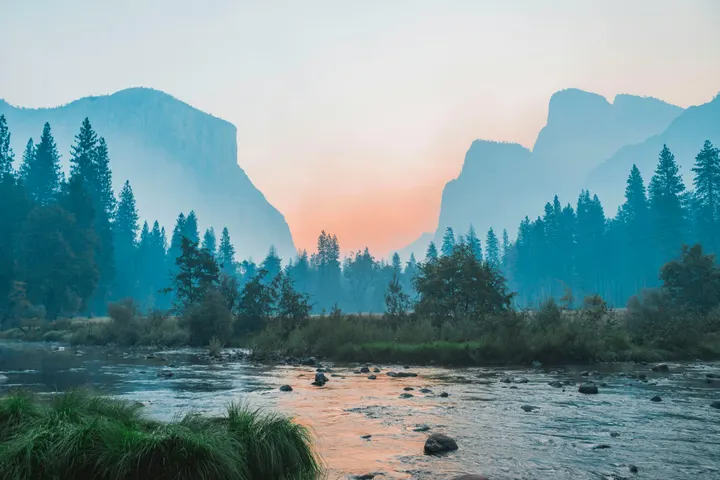
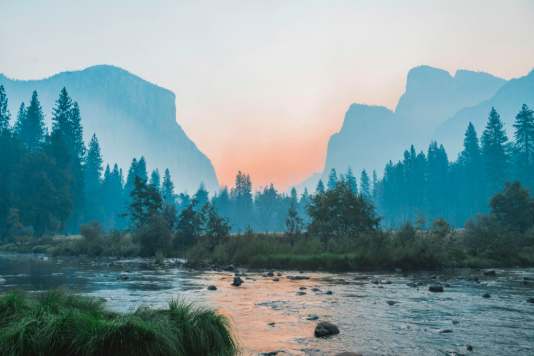
    Halimbawa gamit ang totoong larawan

    Pinatakbo namin ang tool na ito sa larawan sa ibaba. Ito ang mga totoong resulta.

    Orihinal4032 × 2691 px · 3.13 MB · JPG
    Resulta534 × 356 px · 19.4 KB · JPGIto mismo ang file na ginawa ng tool.

    Larawan: Unsplash

    Paano ka tinutulungan ng aming tool sa laki

    Bawat punto ay isang bagay na ginagawa para sa iyo ng mga preset ng pahinang ito, para lumabas ang file sa laking kailangan mo.

    1. Ibinababa ang file sa ilalim ng 20 KB

      Piliin ang Wala pang 20 KB. Unti-unti nitong ibinababa ang kalidad hanggang bumaba sa 20 KB ang file.

    2. Nagse-save sa format na gusto ng site

      Idagdag ang mga PNG o iPhone HEIC na file nang ganoon lang. Sa Wala pang 20 KB, ise-save ang file bilang JPG.

    3. Pasado sa alinmang bilang ng KB

      May mga form na 1,000 byte ang 1 KB, at may 1,024 naman. Pinapanatili ng tool ang file sa loob ng limit sa alinmang bilang.

    4. Pinapanatili ang detalye sa 20 KB

      Buksan ang I-crop at alisin ang hindi mo kailangan, gaya ng bakanteng background. Mas maraming detalye ang naiiwan sa mas maliit na bahagi sa parehong laki ng file.

    Pinakamalaking laki
    20 KB (20,000 bytes)
    Format
    JPG (palitan ito sa Mga Setting)
    Sukat
    Pinapanatili, maliban kung hindi talaga kakasya ang larawan
    Tantiya
    Ang karaniwang larawan na 20 KB ay mga 300 hanggang 400 pixel ang lapad

    Mga tanong

    Magiging eksaktong 20 KB ba ang larawan ko?

    Bahagyang mas mababa ito sa 20 KB, kadalasan ilang porsiyento lang ang agwat. Tinitingnan ng mga form na hindi lampas sa limit ang file, kaya pinipili ng tool ang pinakamagandang kalidad na mananatili sa ilalim nito. Kung may minimum na laki rin ang form mo, ilagay ito sa Min KB sa Mga Setting.

    Bakit lumiit ang lapad at taas?

    Kung hindi mapababa sa 20 KB ang larawan sa orihinal nitong sukat, kahit sa mababang kalidad ng JPG, paunti-unting pinaliliit ng tool ang sukat hanggang kumasya. Kung kailangan ng form mo ng eksaktong sukat sa pixel, i-type ito sa Lapad at Taas: pananatilihin ng tool ang sukat na iyon at kalidad lang ang ibababa.

    Binibilang ba ng form ang 20 KB bilang 20000 o 20480 bytes?

    Magkakaiba ang mga website, kaya nag-iingat ang tool: pinananatili ang file sa 20,000 bytes o mas mababa, kaya papasa ito kahit 1000 o 1024 bytes ang bilang ng form sa 1 KB.

    Ano ang lapad at taas ng 20 KB na larawan?

    Walang tiyak na sukat sa pixel para sa 20 KB, dahil nakadepende ang laki ng file sa dami ng detalye ng larawan. Bilang gabay, ang karaniwang larawan na 20 KB ay mga 300 hanggang 400 pixel ang lapad. Kung may eksaktong pixel din ang form mo, i-type ito sa Lapad at Taas: pananatilihin ito ng tool at kalidad lang ang ibababa para manatili sa ilalim ng 20 KB.

    Sabi ng form ko "sa pagitan ng 10 KB at 20 KB". Aling page ang gagamitin ko?

    Gamitin ang page na 10 KB hanggang 20 KB. Nagtatakda ito ng minimum at maximum, kaya hindi rin lalabas na masyadong maliit ang file.

    Magiging malabo ba ang larawang 20 KB?

    Malinaw pa rin sa 20 KB ang larawang pang-pasaporte na mga 350 × 450 pixel. Mawawalan ng detalye ang malaking landscape na larawan na pinilit sa 20 KB, dahil kaunti na lang ang datos na hahawak dito. Pinakamaganda ang resulta kung i-crop mo muna sa mukha lang bago i-resize.

    Ina-upload ba ang larawan ko sa server?

    Hindi. Tumatakbo ang pag-resize sa loob ng iyong browser gamit ang JavaScript, kaya nananatili sa iyong device ang larawan. Walang ina-upload maliban kung pipiliin mong ibahagi ito gamit ang "Ibahagi gamit ang link" sa hakbang na I-download. Kapag na-load na ang page, gumagana pa rin ang pag-resize kahit mag-offline ka. Kung hindi kaya ng device mo ang isang larawan, puwede itong paliitin ng tool sa aming server, pero kung papayag ka lang, at binubura ito agad.