ફોટો વોલેટ સાઇઝ (2.5 × 3.5 in) માં રિસાઇઝ કરો

ભેટ, સ્કૂલના ફોટા કે યાદગીરી માટે ફોટોને US wallet size માં રિસાઇઝ કરો, સફેદ બોર્ડર સાથે ફિટ કરેલો કે ક્રોપ કરીને ભરેલો અને પ્રિન્ટ રિઝોલ્યુશનમાં સેવ કરેલો, પછી ઘરે કે સ્ટોર પર પ્રિન્ટ કરો, ફ્રી ઓનલાઇન અને તમારો ફોટો તમારા ડિવાઇસ પર જ રહે છે.

પગલું 2 / 3: તમારો ફોટો એડિટ કરો

પગલું 1 / 3: ફોટા અહીં મૂકો, અથવા Ctrl+V થી પેસ્ટ કરો

JPG, PNG, WebP, GIF કે HEIC.

સેટિંગ્સ સાઇઝ, KB લિમિટ, ફોર્મેટ, DPI
પ્રીસેટ
માપ
એડવાન્સ્ડ યુનિટ, DPI

    સેટિંગ્સ

    પગલું 3 / 3: તમારો ફોટો તૈયાર છે

    રિસાઇઝ થયેલું પ્રિવ્યૂ
    પહેલાંપછી
    ફાઇલ સાઇઝ
    માપ
    ફોર્મેટ

    ફોટો ક્રોપ કરો

    બોક્સ ખસેડવા માટે તેને ખેંચો અને સાઇઝ બદલવા માટે ખૂણા ખેંચો. બોક્સ પસંદ હોય ત્યારે એરો કી તેને ખસેડે છે અને Shift+એરો કી તેની સાઇઝ બદલે છે.

    પહેલાં અને પછી સરખાવો

    વિભાજકને ખેંચો, અથવા તેના પર ફોકસ કરીને એરો કી વાપરો. ઝૂમ 1:1 રિસાઇઝ કરેલો ફોટો પિક્સેલ દર પિક્સેલ બતાવે છે.

    પહેલાં
    પછી

    કેવી રીતે વાપરવું

    1. ક્રોપ કે ફિટ પસંદ કરો, અને વિકલ્પ હોય તો પોર્ટ્રેટ કે લેન્ડસ્કેપ પણ.

    2. તમારો ફોટો અહીં મૂકો.

    3. ડાઉનલોડ કરો અને 100% પર પ્રિન્ટ કરો ("fit to page" વગર).

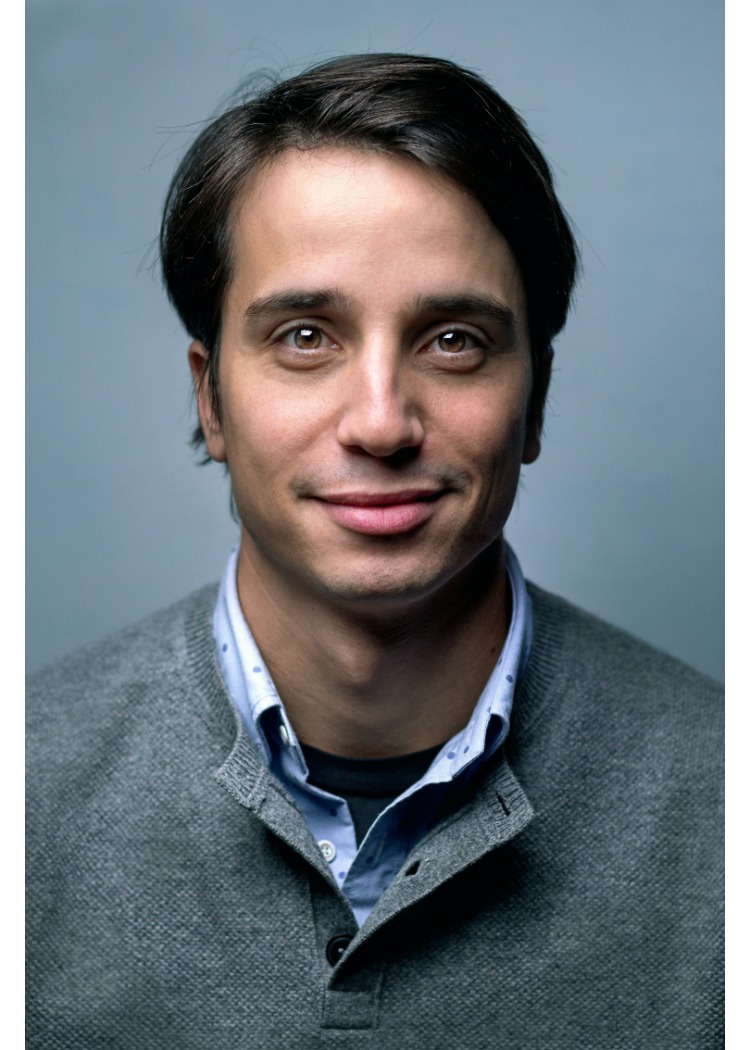
    અસલી ફોટો સાથે ઉદાહરણ

    અમે નીચેના ફોટો પર આ ટૂલ ચલાવ્યું. આ સાચાં પરિણામ છે.

    ઓરિજિનલ3024 × 4535 px · 5.28 MB · JPG
    પરિણામ750 × 1050 px · 158.3 KB · JPGઆ ટૂલે બનાવેલી અસલી ફાઇલ છે.

    ફોટો: Unsplash

    સાઇઝમાં અમારું ટૂલ તમને કેવી રીતે મદદ કરે છે

    દરેક મુદ્દો એ છે જે આ પાનાના પ્રીસેટ તમારા માટે કરે છે, જેથી ફાઇલ તમને જોઈતી સાઇઝમાં આવે.

    1. સાચી સાઇઝમાં પ્રિન્ટ થાય છે

      ફાઇલ 300 DPI પર 2.5 × 3.5 in માટે સેટ છે. 100% અથવા વાસ્તવિક કદ પર પ્રિન્ટ કરો, "પાનામાં ફિટ" નહીં.

    2. સાચા આકારમાં ક્રોપ કરે છે

      ક્રોપ ખોલો. પ્રીસેટ પસંદ હોય ત્યારે બોક્સ સાચો આકાર જાળવે છે, એટલે તમારે ફક્ત તેને જોઈતા ભાગ પર ખસેડવાનું છે.

    3. આખો ફોટો ફ્રેમમાં સમાવે છે

      ક્રોપ કર્યા વગર ફિટ કરો પસંદ કરો. તે આખો ફોટો ફ્રેમમાં સમાવે છે અને ક્રોપ કરવાને બદલે કિનારીઓ ભરે છે.

    4. સાઇટ માંગે તે ફોર્મેટમાં સેવ કરે છે

      PNG કે iPhone ની HEIC ફાઇલો જેવી છે તેવી જ ઉમેરો. ક્રોપ કર્યા વગર ફિટ કરો સાથે ફાઇલ JPG તરીકે સેવ થાય છે.

    સાઇઝ
    વોલેટ સાઇઝ (2.5 × 3.5 in)
    રિઝોલ્યુશન
    300 DPI (સેટિંગ્સમાં બદલી શકો છો)
    પિક્સેલ
    750 × 1050
    ફોર્મેટ
    DPI મેટાડેટા સાથે JPG

    સવાલો

    એક જ શીટ પર ઘણા વોલેટ ફોટા કેવી રીતે પ્રિન્ટ કરવા?

    પહેલાં અહીં રિસાઇઝ કરો, પછી તમારી પ્રિન્ટ સર્વિસનો લેઆઉટ વિકલ્પ વાપરો. 4 × 6 શીટમાં સામાન્ય રીતે બે વોલેટ ફોટા આવી જાય છે.

    વોલેટ સાઇઝ (2.5 × 3.5 ઇંચ) એટલે કેટલા પિક્સેલ?

    300 DPI પર 750 × 1050 પિક્સેલ, જે પ્રિન્ટનું સામાન્ય સ્ટાન્ડર્ડ છે. આ જ સાઇઝ 200 DPI પર 500 × 700 પિક્સેલ અને 600 DPI પર 1500 × 2100 પિક્સેલ થાય છે. જે ફોર્મમાં તે પિક્સેલમાં લખેલું હોય તેને બરાબર એ જ પહોળાઈ અને ઊંચાઈ જોઈએ, એટલે અલગ હોય તો તેને પહોળાઈ અને ઊંચાઈમાં લખો.

    કયું DPI વાપરવું?

    ફોટો પ્રિન્ટ માટે સામાન્ય રીતે 300 DPI વપરાય છે અને તેનાથી શાર્પ પરિણામ મળે છે. કેટલાક ઓનલાઇન ફોર્મ 200 DPI માગે છે; તેને સેટિંગ્સમાં બદલો, એટલે પિક્સેલ સાઇઝ પણ એ મુજબ બદલાઈ જશે.

    શું મારો ફોટો કોઈ સર્વર પર અપલોડ થાય છે?

    ના. રિસાઇઝ તમારા બ્રાઉઝરની અંદર JavaScript થી થાય છે, એટલે ફોટો તમારા ડિવાઇસ પર જ રહે છે. ડાઉનલોડ સ્ટેપમાં "લિંકથી શેર કરો" વડે તમે શેર કરવાનું પસંદ ન કરો ત્યાં સુધી કંઈ અપલોડ થતું નથી. પેજ લોડ થઈ ગયા પછી ઇન્ટરનેટ બંધ થઈ જાય તો પણ રિસાઇઝ ચાલુ રહે છે. જો તમારું ડિવાઇસ કોઈ ઇમેજ સંભાળી ન શકે, તો ટૂલ તેને અમારા સર્વર પર નાની કરી શકે છે, પણ ફક્ત તમારી સંમતિ પછી જ, અને તે તરત ડિલીટ થઈ જાય છે.