ಫೋಟೋವನ್ನು ವ್ಯಾಲೆಟ್ ಸೈಜ್‌ಗೆ (2.5 × 3.5 in) ರಿಸೈಜ್ ಮಾಡಿ

ಉಡುಗೊರೆ, ಶಾಲಾ ಫೋಟೋ ಅಥವಾ ನೆನಪಿನ ಕಾಣಿಕೆಗಾಗಿ ಫೋಟೋವನ್ನು US ವ್ಯಾಲೆಟ್ ಸೈಜ್‌ಗೆ ರಿಸೈಜ್ ಮಾಡಿ, ಬಿಳಿ ಬಾರ್ಡರ್‌ನೊಂದಿಗೆ ಫಿಟ್ ಮಾಡಿ ಅಥವಾ ತುಂಬುವಂತೆ ಕ್ರಾಪ್ ಮಾಡಿ ಪ್ರಿಂಟ್ ರೆಸಲ್ಯೂಶನ್‌ನಲ್ಲಿ ಸೇವ್ ಮಾಡಿ, ನಂತರ ಮನೆಯಲ್ಲಿ ಅಥವಾ ಸ್ಟೋರ್‌ನಲ್ಲಿ ಪ್ರಿಂಟ್ ಮಾಡಿ, ಉಚಿತವಾಗಿ ಆನ್‌ಲೈನ್‌ನಲ್ಲಿ ಮತ್ತು ನಿಮ್ಮ ಚಿತ್ರ ನಿಮ್ಮ ಡಿವೈಸ್‌ನಲ್ಲೇ ಉಳಿಯುತ್ತದೆ.

ಹಂತ 2 / 3: ನಿಮ್ಮ ಫೋಟೋ ಎಡಿಟ್ ಮಾಡಿ

ಹಂತ 1 / 3: ಫೋಟೋಗಳನ್ನು ಇಲ್ಲಿ ಹಾಕಿ, ಅಥವಾ Ctrl+V ಮೂಲಕ ಪೇಸ್ಟ್ ಮಾಡಿ

JPG, PNG, WebP, GIF ಅಥವಾ HEIC.

ಸೆಟ್ಟಿಂಗ್ಸ್ ಸೈಜ್, KB ಮಿತಿ, ಫಾರ್ಮ್ಯಾಟ್, DPI
ಪ್ರೀಸೆಟ್
ಅಳತೆಗಳು
ಅಡ್ವಾನ್ಸ್ಡ್ ಯೂನಿಟ್, DPI

    ಸೆಟ್ಟಿಂಗ್ಸ್

    ಹಂತ 3 / 3: ನಿಮ್ಮ ಫೋಟೋ ಸಿದ್ಧವಾಗಿದೆ

    ರಿಸೈಜ್ ಆದ ಫೋಟೋದ ಪ್ರಿವ್ಯೂ
    ಮೊದಲುನಂತರ
    ಫೈಲ್ ಸೈಜ್
    ಅಳತೆಗಳು
    ಫಾರ್ಮ್ಯಾಟ್

    ಫೋಟೋ ಕ್ರಾಪ್ ಮಾಡಿ

    ಬಾಕ್ಸ್ ಅನ್ನು ಎಳೆದು ಸರಿಸಿ, ಮೂಲೆಗಳಿಂದ ಅದರ ಸೈಜ್ ಬದಲಿಸಿ. ಬಾಕ್ಸ್ ಆಯ್ಕೆಯಾಗಿದ್ದಾಗ ಆರೋ ಕೀಗಳಿಂದ ಸರಿಸಬಹುದು, Shift+ಆರೋ ಕೀಗಳಿಂದ ಸೈಜ್ ಬದಲಿಸಬಹುದು.

    ಮೊದಲು ಮತ್ತು ನಂತರ ಹೋಲಿಸಿ

    ವಿಭಾಜಕವನ್ನು ಎಳೆಯಿರಿ, ಅಥವಾ ಅದರ ಮೇಲೆ ಫೋಕಸ್ ಮಾಡಿ ಆರೋ ಕೀಗಳನ್ನು ಬಳಸಿ. ಜೂಮ್ 1:1 ರಿಸೈಜ್ ಮಾಡಿದ ಫೋಟೋವನ್ನು ಪಿಕ್ಸೆಲ್‌ಗೆ ಪಿಕ್ಸೆಲ್ ತೋರಿಸುತ್ತದೆ.

    ಮೊದಲು
    ನಂತರ

    ಬಳಸುವುದು ಹೇಗೆ

    1. ಕ್ರಾಪ್ ಅಥವಾ ಫಿಟ್ ಆಯ್ಕೆಮಾಡಿ, ಆಯ್ಕೆ ಇದ್ದರೆ ಪೋರ್ಟ್ರೇಟ್ ಅಥವಾ ಲ್ಯಾಂಡ್‌ಸ್ಕೇಪ್ ಕೂಡ ಆರಿಸಿ.

    2. ನಿಮ್ಮ ಫೋಟೋವನ್ನು ಇಲ್ಲಿ ಹಾಕಿ.

    3. ಡೌನ್‌ಲೋಡ್ ಮಾಡಿ, 100% ಸೈಜ್‌ನಲ್ಲಿ ಪ್ರಿಂಟ್ ಮಾಡಿ ("fit to page" ಆಯ್ಕೆ ಬೇಡ).

    ನಿಜವಾದ ಫೋಟೋದೊಂದಿಗೆ ಉದಾಹರಣೆ

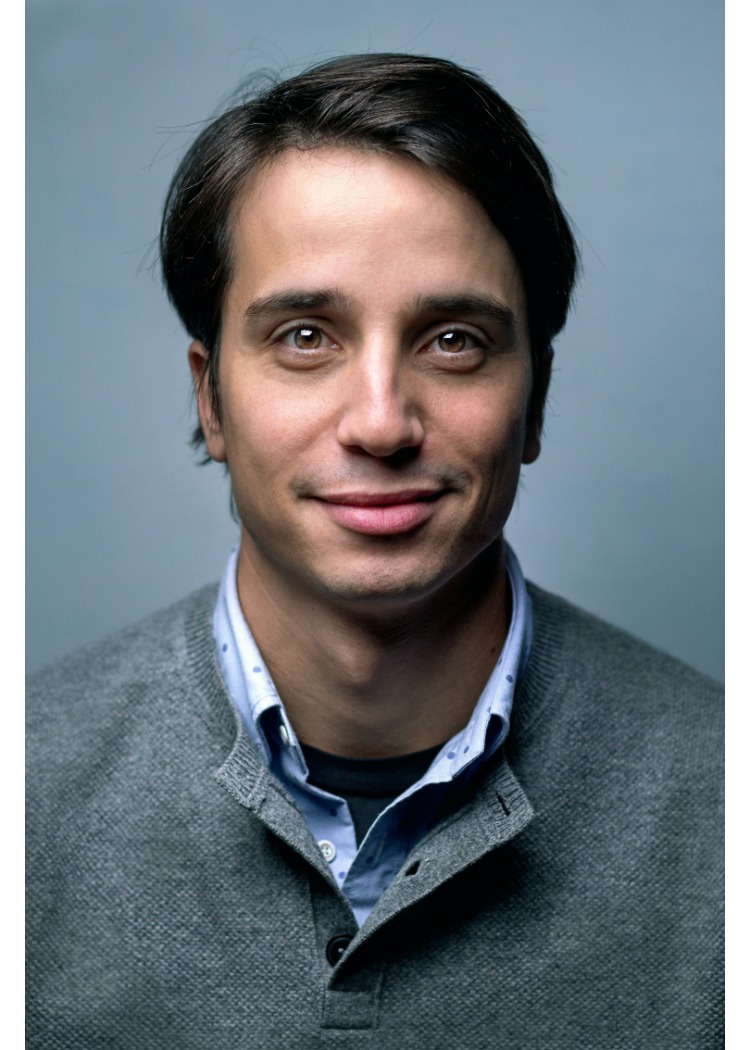
    ಕೆಳಗಿನ ಫೋಟೋದಲ್ಲಿ ನಾವು ಈ ಟೂಲ್ ಬಳಸಿದೆವು. ಇವು ನಿಜವಾದ ಫಲಿತಾಂಶಗಳು.

    ಮೂಲ3024 × 4535 px · 5.28 MB · JPG
    ಫಲಿತಾಂಶ750 × 1050 px · 158.3 KB · JPGಇದು ಟೂಲ್ ತಯಾರಿಸಿದ ನಿಜವಾದ ಫೈಲ್.

    ಫೋಟೋ: Unsplash

    ಸೈಜ್ ವಿಷಯದಲ್ಲಿ ನಮ್ಮ ಟೂಲ್ ನಿಮಗೆ ಹೇಗೆ ಸಹಾಯ ಮಾಡುತ್ತದೆ

    ಪ್ರತಿ ಅಂಶವೂ ಈ ಪುಟದ ಪ್ರೀಸೆಟ್‌ಗಳು ನಿಮಗಾಗಿ ಮಾಡುವ ಕೆಲಸ. ಹೀಗೆ ಫೈಲ್ ನಿಮಗೆ ಬೇಕಾದ ಸೈಜ್‌ನಲ್ಲಿ ಬರುತ್ತದೆ.

    1. ನಿಜವಾದ ಸೈಜ್‌ನಲ್ಲಿ ಪ್ರಿಂಟ್ ಆಗುತ್ತದೆ

      ಫೈಲ್ 300 DPI ನಲ್ಲಿ 2.5 × 3.5 in ಗೆ ಸೆಟ್ ಆಗಿದೆ. 100% ಅಥವಾ Actual size ನಲ್ಲಿ ಪ್ರಿಂಟ್ ಮಾಡಿ, Fit to page ನಲ್ಲಿ ಬೇಡ.

    2. ಸರಿಯಾದ ಆಕಾರಕ್ಕೆ ಕ್ರಾಪ್ ಮಾಡುತ್ತದೆ

      ಕ್ರಾಪ್ ತೆರೆಯಿರಿ. ಪ್ರೀಸೆಟ್ ಆಯ್ಕೆಮಾಡಿದ್ದರೆ ಬಾಕ್ಸ್ ಸರಿಯಾದ ಆಕಾರದಲ್ಲೇ ಇರುತ್ತದೆ, ನೀವು ಅದನ್ನು ಬೇಕಾದ ಭಾಗದ ಮೇಲೆ ಸರಿಸಿದರೆ ಸಾಕು.

    3. ಇಡೀ ಫೋಟೋವನ್ನು ಫಿಟ್ ಮಾಡುತ್ತದೆ

      ಕ್ರಾಪ್ ಮಾಡದೆ ಫಿಟ್ ಮಾಡಿ ಆಯ್ಕೆಮಾಡಿ. ಅದು ಇಡೀ ಫೋಟೋವನ್ನು ಫ್ರೇಮ್‌ನೊಳಗೆ ಫಿಟ್ ಮಾಡಿ, ಕ್ರಾಪ್ ಮಾಡುವ ಬದಲು ಅಂಚುಗಳನ್ನು ತುಂಬಿಸುತ್ತದೆ.

    4. ಸೈಟ್ ಬಯಸುವ ಫಾರ್ಮ್ಯಾಟ್‌ನಲ್ಲಿ ಸೇವ್ ಮಾಡುತ್ತದೆ

      PNG ಅಥವಾ iPhone HEIC ಫೈಲ್‌ಗಳನ್ನು ಇದ್ದ ಹಾಗೇ ಸೇರಿಸಿ. ಕ್ರಾಪ್ ಮಾಡದೆ ಫಿಟ್ ಮಾಡಿ ಜೊತೆ ಫೈಲ್ JPG ಆಗಿ ಸೇವ್ ಆಗುತ್ತದೆ.

    ಸೈಜ್
    ವ್ಯಾಲೆಟ್ ಸೈಜ್ (2.5 × 3.5 in)
    ರೆಸಲ್ಯೂಶನ್
    300 DPI (ಸೆಟ್ಟಿಂಗ್ಸ್‌ನಲ್ಲಿ ಬದಲಾಯಿಸಬಹುದು)
    ಪಿಕ್ಸೆಲ್
    750 × 1050
    ಫಾರ್ಮ್ಯಾಟ್
    DPI ಮೆಟಾಡೇಟಾ ಸಹಿತ JPG

    ಪ್ರಶ್ನೆಗಳು

    ಒಂದೇ ಶೀಟ್‌ನಲ್ಲಿ ಹಲವು ವ್ಯಾಲೆಟ್ ಫೋಟೋಗಳನ್ನು ಹೇಗೆ ಪ್ರಿಂಟ್ ಮಾಡುವುದು?

    ಮೊದಲು ಇಲ್ಲಿ ರಿಸೈಜ್ ಮಾಡಿ, ನಂತರ ನಿಮ್ಮ ಪ್ರಿಂಟ್ ಸೇವೆಯ ಲೇಔಟ್ ಆಯ್ಕೆ ಬಳಸಿ. ಒಂದು 4 × 6 ಶೀಟ್‌ನಲ್ಲಿ ಸಾಮಾನ್ಯವಾಗಿ ಎರಡು ವ್ಯಾಲೆಟ್ ಫೋಟೋಗಳು ಹಿಡಿಸುತ್ತವೆ.

    ವ್ಯಾಲೆಟ್ ಸೈಜ್ (2.5 × 3.5 ಇಂಚು) ಎಂದರೆ ಎಷ್ಟು ಪಿಕ್ಸೆಲ್?

    300 DPI ಯಲ್ಲಿ 750 × 1050 ಪಿಕ್ಸೆಲ್, ಇದು ಸಾಮಾನ್ಯ ಪ್ರಿಂಟ್ ಮಾನದಂಡ. ಇದೇ ಸೈಜ್ 200 DPI ಯಲ್ಲಿ 500 × 700 ಪಿಕ್ಸೆಲ್ ಮತ್ತು 600 DPI ಯಲ್ಲಿ 1500 × 2100 ಪಿಕ್ಸೆಲ್. ಫಾರ್ಮ್ ಇದನ್ನು ಪಿಕ್ಸೆಲ್‌ಗಳಲ್ಲಿ ನೀಡಿದ್ದರೆ ಅದಕ್ಕೆ ಅದೇ ನಿಖರ ಅಗಲ ಮತ್ತು ಎತ್ತರ ಬೇಕು, ಆದ್ದರಿಂದ ಬೇರೆಯಾಗಿದ್ದರೆ ಅವನ್ನು ಅಗಲ ಮತ್ತು ಎತ್ತರದಲ್ಲಿ ನಮೂದಿಸಿ.

    ಯಾವ DPI ಬಳಸಬೇಕು?

    ಫೋಟೋ ಪ್ರಿಂಟ್‌ಗಳಿಗೆ 300 DPI ಸಾಮಾನ್ಯ ಮಾನದಂಡ, ಇದರಿಂದ ಸ್ಪಷ್ಟ ಫಲಿತಾಂಶ ಸಿಗುತ್ತದೆ. ಕೆಲವು ಆನ್‌ಲೈನ್ ಫಾರ್ಮ್‌ಗಳು 200 DPI ಕೇಳುತ್ತವೆ; ಅದನ್ನು ಸೆಟ್ಟಿಂಗ್ಸ್‌ನಲ್ಲಿ ಬದಲಾಯಿಸಿ, ಪಿಕ್ಸೆಲ್ ಸೈಜ್ ಅದಕ್ಕೆ ತಕ್ಕಂತೆ ಬದಲಾಗುತ್ತದೆ.

    ನನ್ನ ಫೋಟೋ ಯಾವುದಾದರೂ ಸರ್ವರ್‌ಗೆ ಅಪ್‌ಲೋಡ್ ಆಗುತ್ತದೆಯೇ?

    ಇಲ್ಲ. ರಿಸೈಜ್ ಕೆಲಸ JavaScript ಮೂಲಕ ನಿಮ್ಮ ಬ್ರೌಸರ್‌ನಲ್ಲೇ ನಡೆಯುತ್ತದೆ, ಆದ್ದರಿಂದ ಫೋಟೋ ನಿಮ್ಮ ಡಿವೈಸ್‌ನಲ್ಲೇ ಇರುತ್ತದೆ. ಡೌನ್‌ಲೋಡ್ ಹಂತದ "ಲಿಂಕ್ ಮೂಲಕ ಶೇರ್ ಮಾಡಿ" ಬಳಸಿ ನೀವು ಶೇರ್ ಮಾಡಲು ಆಯ್ಕೆಮಾಡದ ಹೊರತು ಏನೂ ಅಪ್‌ಲೋಡ್ ಆಗುವುದಿಲ್ಲ. ಪುಟ ಲೋಡ್ ಆದ ನಂತರ, ನೀವು ಆಫ್‌ಲೈನ್ ಆದರೂ ರಿಸೈಜ್ ಕೆಲಸ ಮುಂದುವರಿಯುತ್ತದೆ. ನಿಮ್ಮ ಡಿವೈಸ್ ಯಾವುದಾದರೂ ಇಮೇಜ್ ಅನ್ನು ನಿಭಾಯಿಸಲಾಗದಿದ್ದರೆ, ಟೂಲ್ ಅದನ್ನು ನಮ್ಮ ಸರ್ವರ್‌ನಲ್ಲಿ ಚಿಕ್ಕದು ಮಾಡಬಹುದು, ಆದರೆ ನೀವು ಒಪ್ಪಿದರೆ ಮಾತ್ರ, ಮತ್ತು ಅದು ತಕ್ಷಣ ಡಿಲೀಟ್ ಆಗುತ್ತದೆ.