फोटो वॉलेट साईजमध्ये (2.5 × 3.5 in) रिसाइज करा

भेटवस्तू, शाळेचे फोटो किंवा आठवणींसाठी फोटो US wallet size मध्ये रिसाइज करा, पांढऱ्या बॉर्डरसह फिट केलेला किंवा क्रॉप करून भरलेला आणि प्रिंट रिझोल्यूशनमध्ये सेव्ह केलेला, मग घरी किंवा दुकानात प्रिंट करा, मोफत ऑनलाइन आणि तुमचा फोटो तुमच्या डिव्हाइसवरच ठेवून।

पायरी 2 / 3: तुमचा फोटो एडिट करा

पायरी 1 / 3: फोटो इथे टाका, किंवा Ctrl+V ने पेस्ट करा

JPG, PNG, WebP, GIF किंवा HEIC.

सेटिंग्ज साईज, KB लिमिट, फॉरमॅट, DPI
प्रीसेट
माप
ॲडव्हान्स्ड युनिट, DPI

    सेटिंग्ज

    पायरी 3 / 3: तुमचा फोटो तयार आहे

    रिसाइज केलेल्या फोटोचा प्रिव्ह्यू
    आधीनंतर
    फाइल साइज
    माप
    फॉरमॅट

    फोटो क्रॉप करा

    बॉक्स हलवण्यासाठी तो ओढा आणि साईज बदलण्यासाठी कोपरे ओढा. बॉक्स निवडलेला असताना ॲरो कीने तो हलतो आणि Shift+ॲरो कीने साईज बदलते.

    आधी आणि नंतर तुलना करा

    मधली रेषा ओढा, किंवा तिच्यावर फोकस करून ॲरो की वापरा. झूम 1:1 रिसाइज केलेला फोटो पिक्सेल-दर-पिक्सेल दाखवतो.

    आधी
    नंतर

    कसे वापरायचे

    1. क्रॉप किंवा फिट निवडा, आणि पर्याय असल्यास पोर्ट्रेट किंवा लँडस्केप.

    2. तुमचा फोटो टाका.

    3. डाउनलोड करा आणि 100% वर प्रिंट करा ("fit to page" नको).

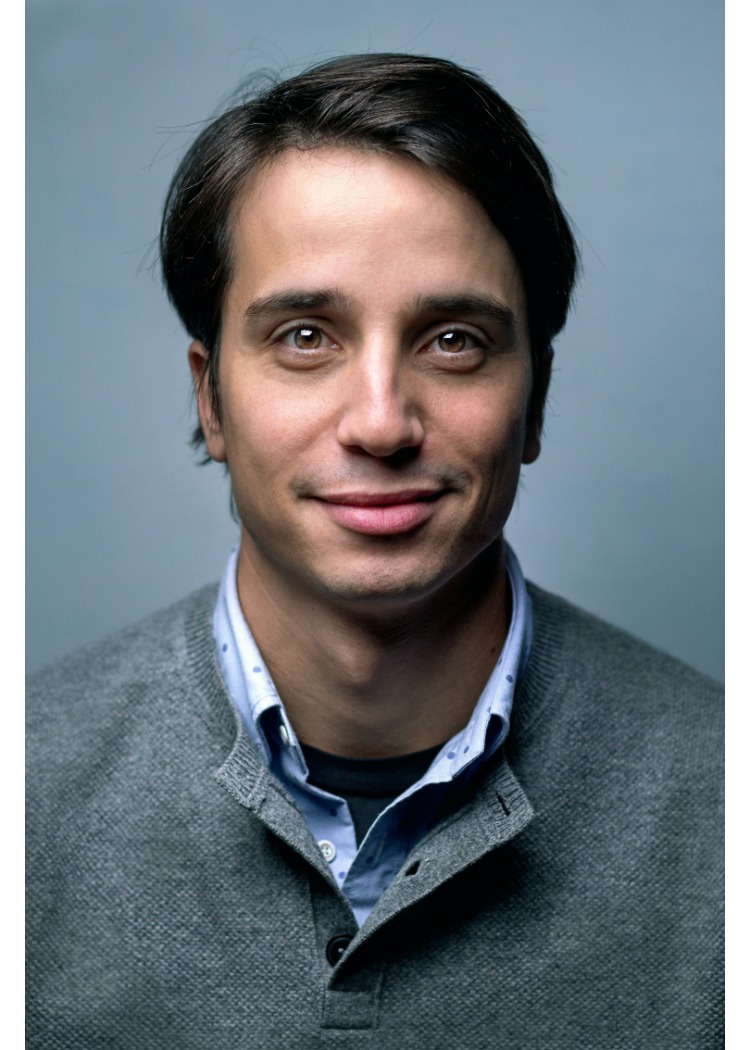
    खऱ्या फोटोसह उदाहरण

    आम्ही खालील फोटोवर हे टूल चालवले. हे खरे निकाल आहेत.

    मूळ3024 × 4535 px · 5.28 MB · JPG
    निकाल750 × 1050 px · 158.3 KB · JPGटूलने बनवलेली हीच खरी फाइल आहे.

    फोटो: Unsplash

    साईजसाठी आमचे टूल तुम्हाला कशी मदत करते

    प्रत्येक मुद्दा म्हणजे या पानावरील प्रीसेट तुमच्यासाठी करत असलेले काम. त्यामुळे फाईल तुम्हाला हव्या त्या साईजमध्ये येते.

    1. खऱ्या साईजमध्ये प्रिंट होते

      फाईल 300 DPI वर 2.5 × 3.5 in वर सेट आहे. 100% किंवा Actual size वर प्रिंट करा, Fit to page वर नाही.

    2. योग्य आकारात क्रॉप करते

      क्रॉप उघडा. प्रीसेट निवडलेला असल्यास बॉक्स योग्य आकारातच राहतो, तुम्ही फक्त तो हव्या त्या भागावर सरकवा.

    3. संपूर्ण फोटो बसवते

      क्रॉप न करता फिट करा निवडा. ते संपूर्ण फोटो फ्रेममध्ये बसवते आणि क्रॉप करण्याऐवजी कडा भरते.

    4. साइटला हव्या त्या फॉरमॅटमध्ये सेव्ह करते

      PNG किंवा iPhone HEIC फाईल्स आहेत तशाच जोडा. क्रॉप न करता फिट करा सह फाईल JPG म्हणून सेव्ह होते.

    साईज
    वॉलेट साईज (2.5 × 3.5 in)
    रिझोल्यूशन
    300 DPI (सेटिंग्जमध्ये बदलू शकता)
    पिक्सेल
    750 × 1050
    फॉरमॅट
    DPI मेटाडेटासह JPG

    प्रश्नोत्तरे

    एका शीटवर अनेक वॉलेट फोटो कसे प्रिंट करायचे?

    आधी इथे रिसाइज करा, मग तुमच्या प्रिंट सर्व्हिसचा लेआउट पर्याय वापरा. 4 × 6 शीटवर साधारणपणे दोन वॉलेट फोटो बसतात.

    वॉलेट साईज (2.5 × 3.5 इंच) म्हणजे किती पिक्सेल?

    300 DPI वर 750 × 1050 पिक्सेल, जे प्रिंटचे नेहमीचे स्टँडर्ड आहे. हीच साईज 200 DPI वर 500 × 700 पिक्सेल आणि 600 DPI वर 1500 × 2100 पिक्सेल होते. ज्या फॉर्ममध्ये ती पिक्सेलमध्ये दिली आहे, त्याला नेमकी तीच रुंदी आणि उंची हवी असते, म्हणून वेगळी असल्यास ती रुंदी आणि उंचीमध्ये टाका.

    कोणता DPI वापरावा?

    फोटो प्रिंटसाठी 300 DPI हा नेहमीचा मानक आहे आणि त्याने स्पष्ट निकाल मिळतो. काही ऑनलाइन फॉर्म 200 DPI मागतात; तो सेटिंग्जमध्ये बदला, आणि पिक्सेल साईज त्यानुसार बदलते.

    माझा फोटो कोणत्याही सर्व्हरवर अपलोड होतो का?

    नाही. रिसाइजिंग तुमच्या ब्राउझरमध्ये JavaScript ने होते, त्यामुळे फोटो तुमच्या डिव्हाइसवरच राहतो. डाउनलोड स्टेपमधील "लिंकने शेअर करा" वापरून तुम्ही तो शेअर करायचे ठरवल्याशिवाय काहीही अपलोड होत नाही. पेज एकदा लोड झाल्यावर इंटरनेट बंद झाले तरी रिसाइजिंग चालू राहते. तुमचे डिव्हाइस एखादी इमेज हाताळू शकत नसेल, तर टूल ती आमच्या सर्व्हरवर लहान करू शकते, पण फक्त तुम्ही होकार दिल्यावरच, आणि ती लगेच डिलीट होते.