
 English
 हिन्दी
 Español
 Português
 বাংলা
 العربية
 Français
 Deutsch
 اردو
 Tiếng Việt
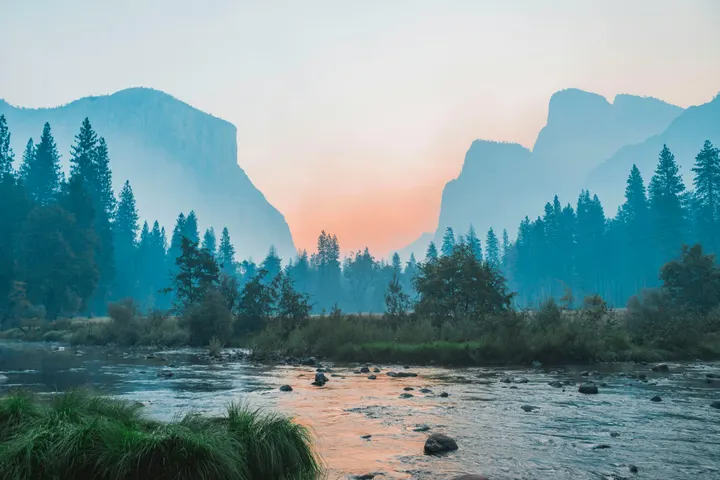
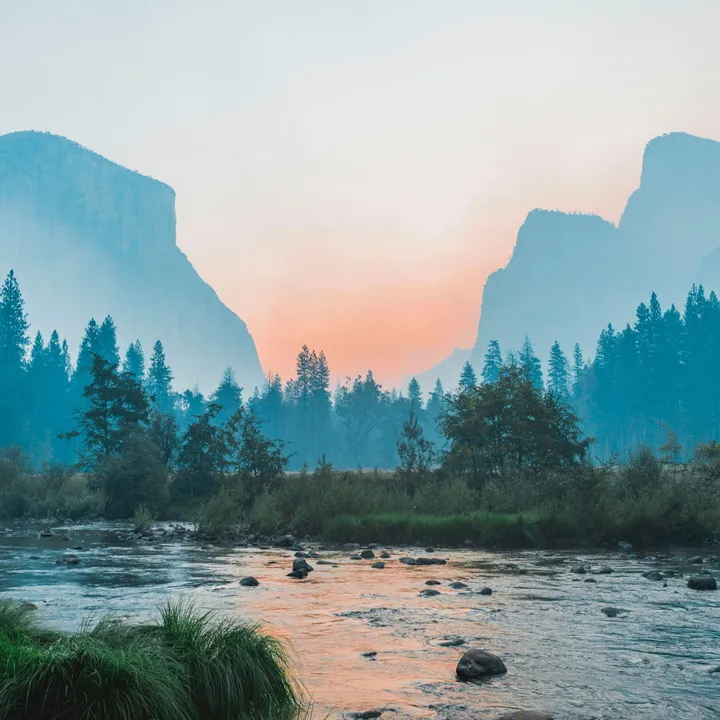
Cara menggunakannya
- Pilih "Potong hingga penuh" atau "Muat tanpa memotong".
- Letakkan gambar Anda. Pratinjau menunjukkan persis hasil yang akan Anda dapat.
- Unduh file 3000 × 3000 Anda.
Di mana 3000 × 3000 dipakai
Distributor musik dan layanan streaming meminta sampul persegi berukuran 3000 × 3000 piksel. Apple Podcasts menerima karya persegi dari 1400 hingga 3000 piksel.
"Potong hingga penuh" menskalakan gambar sampai menutupi seluruh bingkai 3000 × 3000 dan memangkas tepinya secara merata. "Muat tanpa memotong" menjaga seluruh gambar dan mengisi ruang kosongnya, jadi tidak ada yang penting yang hilang.
Pertanyaan
Gambar saya lebih kecil dari 3000 piksel. Apakah bisa?
Alat ini bisa memperbesarnya ke 3000 × 3000, tetapi pembesaran tidak bisa menambah detail yang sebenarnya, jadi gambar kecil akan terlihat lembut. Mulailah dari versi terbesar karya Anda yang ada.
Bagian foto mana yang dipertahankan saat dipotong?
Bagian tengah. Gambar diskalakan untuk menutupi bingkai dan kelebihannya dipangkas sama banyak dari kedua sisi (atau atas dan bawah). Jika objek Anda tidak di tengah, "Muat tanpa memotong" menjaga semuanya.
Apakah foto saya diunggah ke server?
Tidak. Pengubahan ukuran berjalan di dalam browser Anda dengan JavaScript, jadi gambar tidak pernah meninggalkan perangkat Anda. Setelah halaman termuat, pengubahan ukuran tetap berfungsi meskipun Anda offline.