

სურათის ზომის შეცვლა 5 × 7 დუიმზე

შეცვალეთ ფოტოს ზომა ჩარჩოსთვის ან მისალოცი ბარათის დასაბეჭდად, რომ მთლიანი სურათი ამოჭრილი კიდეების ნაცვლად წვრილი თეთრი არშიით ჩაეტიოს, პორტრეტულ ან ლანდშაფტურ ორიენტაციაში, შენახული ბეჭდვის გარჩევადობით, უფასოდ, ონლაინ და სურათის არსად ატვირთვის გარეშე.

ნაბიჯი 2 / 3: დაარედაქტირეთ სურათი

ნაბიჯი 1 / 3: გადმოიტანეთ სურათები აქ ან ჩასვით Ctrl+V-ით

JPG, PNG, WebP, GIF ან HEIC.

პარამეტრები ზომა, KB ლიმიტი, ფორმატი, DPI
შაბლონი
განზომილებები
დამატებით ერთეული, DPI

    პარამეტრები

    ნაბიჯი 3 / 3: თქვენი სურათი მზადაა

    ზომაშეცვლილი სურათის გადახედვა
    მანამდეშემდეგ
    ფაილის ზომა
    განზომილებები
    ფორმატი

    სურათის ამოჭრა

    გადაათრიეთ ჩარჩო მის გადასაადგილებლად, ხოლო კუთხეები ზომის შესაცვლელად. როცა ჩარჩო მონიშნულია, ისრები მას აადგილებს, ხოლო Shift+ისრები ზომას უცვლის.

    შედარება: მანამდე და შემდეგ

    გადაათრიეთ გამყოფი, ან მონიშნეთ და გამოიყენეთ ისრები. მასშტაბი 1:1 ზომაშეცვლილ სურათს პიქსელ-პიქსელ აჩვენებს.

    მანამდე
    შემდეგ

    როგორ გამოვიყენოთ

    1. აირჩიეთ ამოჭრა ან მორგება, ასევე ვერტიკალური ან ჰორიზონტალური, თუ ეს არჩევანი გაქვთ.

    2. გადმოათრიეთ ფოტო.

    3. ჩამოტვირთეთ და დაბეჭდეთ 100%-ით (ოფციის „გვერდზე მორგება“ გარეშე).

    მაგალითი ნამდვილი ფოტოთი

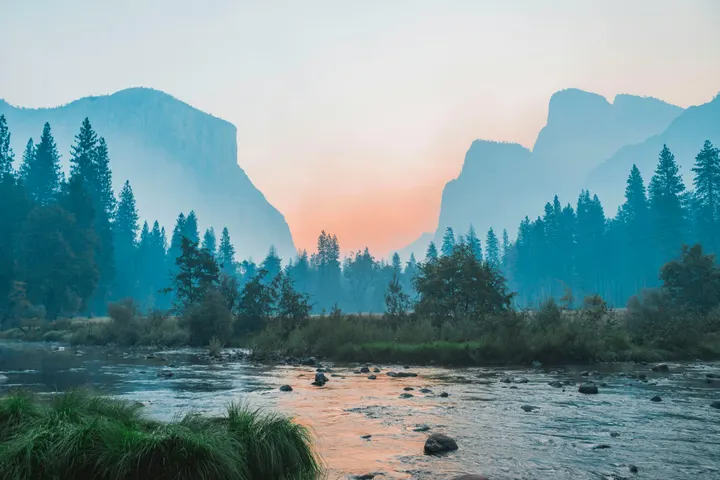
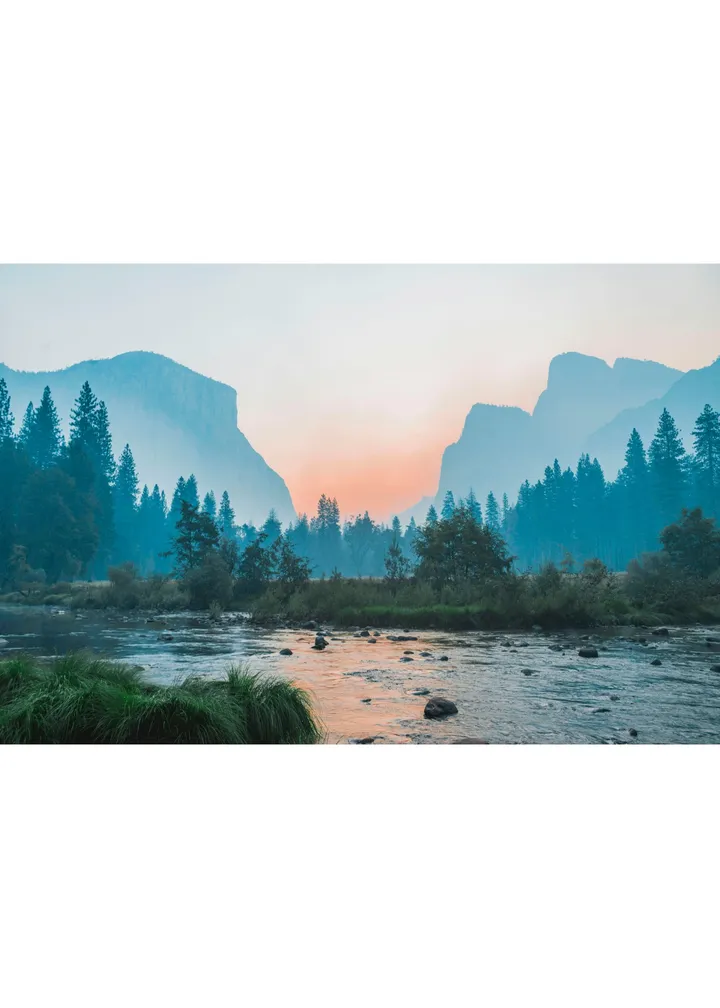
    ეს ხელსაწყო ქვემოთ მოცემულ ფოტოზე გამოვცადეთ. ეს ნამდვილი შედეგებია.

    ორიგინალი4032 × 2691 px · 3.13 MB · JPG
    შედეგი1500 × 2100 px · 365.6 KB · JPGაქ შემცირებულია; რიცხვები სრულ ფაილს ეხება.

    ფოტო: Unsplash

    როგორ გეხმარებათ ჩვენი ხელსაწყო ზომასთან დაკავშირებით

    თითოეული პუნქტი არის ის, რასაც ამ გვერდის შაბლონები თქვენთვის აკეთებს, რომ ფაილი საჭირო ზომით მიიღოთ.

    1. იბეჭდება რეალური ზომით

      ფაილი დაყენებულია 5 × 7 in ზომაზე, 300 DPI-ით. დაბეჭდეთ 100%-ით ან რეალური ზომით და არა „გვერდზე მორგებით“.

    2. ჭრის სწორი ფორმით

      გახსენით „ამოჭრა“. შაბლონის არჩევისას ჩარჩო სწორ ფორმას ინარჩუნებს, ასე რომ მხოლოდ სასურველ ნაწილზე უნდა გადაიტანოთ.

    3. მთელ სურათს ატევს

      აირჩიეთ მორგება ამოჭრის გარეშე. ის მთელ სურათს ჩარჩოში ათავსებს და კიდეებს ავსებს, ამოჭრის ნაცვლად.

    4. ინახავს საიტის მოთხოვნილ ფორმატში

      დაამატეთ PNG ან iPhone-ის HEIC ფაილები ისე, როგორც არის. მორგება ამოჭრის გარეშე-ით ფაილი ინახება JPG-ად.

    ზომა
    5 × 7 დუიმი
    გარჩევადობა
    300 DPI (შეცვალეთ პარამეტრებში)
    პიქსელები
    1500 × 2100
    ფორმატი
    JPG DPI მეტამონაცემებით

    კითხვები

    რატომ აჭრის 5 × 7 ანაბეჭდი ჩემი ფოტოს ნაწილს?

    5 × 7 ანაბეჭდის პროპორციაა 5:7, ცოტა უფრო კვადრატული, ვიდრე კამერის ფოტოების უმეტესობა. „მორგება ამოჭრის გარეშე“ მთელ სურათს თხელი თეთრი ჩარჩოთი ინარჩუნებს.

    რამდენი პიქსელია 5 × 7 დუიმი?

    1500 × 2100 პიქსელი 300 DPI-ზე, რაც ბეჭდვის ჩვეულებრივი სტანდარტია. იგივე ზომა 200 DPI-ზე 1000 × 1400 პიქსელია, ხოლო 600 DPI-ზე 3000 × 4200 პიქსელი. თუ ფორმა ზომას პიქსელებში მიუთითებს, მას ზუსტად ეს სიგანე და სიმაღლე სჭირდება, ამიტომ თუ განსხვავდება, შეიყვანეთ ისინი ველებში სიგანე და სიმაღლე.

    რომელი DPI გამოვიყენო?

    300 DPI ფოტოების ბეჭდვის ჩვეულებრივი სტანდარტია და მკვეთრ შედეგს იძლევა. ზოგი ონლაინ ფორმა 200 DPI-ს ითხოვს; შეცვალეთ ის პარამეტრებში და ზომა პიქსელებში შესაბამისად განახლდება.

    აიტვირთება ჩემი ფოტო სერვერზე?

    არა. ზომის შეცვლა თქვენს ბრაუზერში ხდება JavaScript-ით, ამიტომ სურათი თქვენს მოწყობილობაზე რჩება. არაფერი აიტვირთება, თუ თავად არ გადაწყვეტთ მის გაზიარებას ფუნქციით „ბმულით გაზიარება“ ნაბიჯზე „ჩამოტვირთვა“. გვერდის ჩატვირთვის შემდეგ ზომის შეცვლა ინტერნეტის გარეშეც მუშაობს. თუ თქვენი მოწყობილობა სურათს ვერ უმკლავდება, ხელსაწყოს შეუძლია მისი შემცირება ჩვენს სერვერზე, მაგრამ მხოლოდ თქვენი თანხმობით, და ის მაშინვე წაიშლება.