


Պատկերի չափափոխում 5 × 7 դյույմի

Փոխեք լուսանկարի չափը շրջանակի կամ շնորհավորական բացիկի տպագրության համար, որպեսզի ամբողջ նկարը տեղավորվի բարակ սպիտակ եզրերով՝ կտրված եզրերի փոխարեն, ուղղահայաց կամ հորիզոնական դիրքով և պահված տպագրական լուծաչափով, անվճար առցանց և առանց ձեր նկարը որևէ տեղ վերբեռնելու։

Քայլ 2/3՝ Խմբագրեք պատկերը

Քայլ 1/3՝ Քաշեք պատկերներն այստեղ կամ տեղադրեք Ctrl+V-ով

JPG, PNG, WebP, GIF կամ HEIC։

Կարգավորումներ չափ, KB սահմանաչափ, ձևաչափ, DPI
Ձևանմուշ
Չափսեր
Լրացուցիչ միավոր, DPI

    Կարգավորումներ

    Քայլ 3/3՝ Ձեր պատկերը պատրաստ է

    Չափափոխված պատկերի նախադիտում
    ԱռաջՀետո
    Ֆայլի չափ
    Չափսեր
    Ձևաչափ

    Պատկերի կտրում

    Քաշեք շրջանակը՝ այն տեղափոխելու համար, իսկ անկյունները՝ չափը փոխելու համար։ Երբ շրջանակն ընտրված է, սլաքները տեղափոխում են այն, իսկ Shift+սլաքները փոխում են չափը։

    Համեմատել առաջ և հետո

    Քաշեք բաժանարարը կամ ընտրեք այն և օգտագործեք սլաքները։ 1:1 մասշտաբը ցույց է տալիս չափափոխված պատկերը պիքսել առ պիքսել։

    Առաջ
    Հետո

    Ինչպես օգտագործել

    1. Ընտրեք կտրում կամ տեղավորում, ինչպես նաև ուղղահայաց կամ հորիզոնական, եթե այդ ընտրությունը կա։

    2. Քաշեք այստեղ ձեր լուսանկարը։

    3. Ներբեռնեք և տպեք 100%-ով (առանց «հարմարեցնել էջին» տարբերակի)։

    Օրինակ իրական լուսանկարով

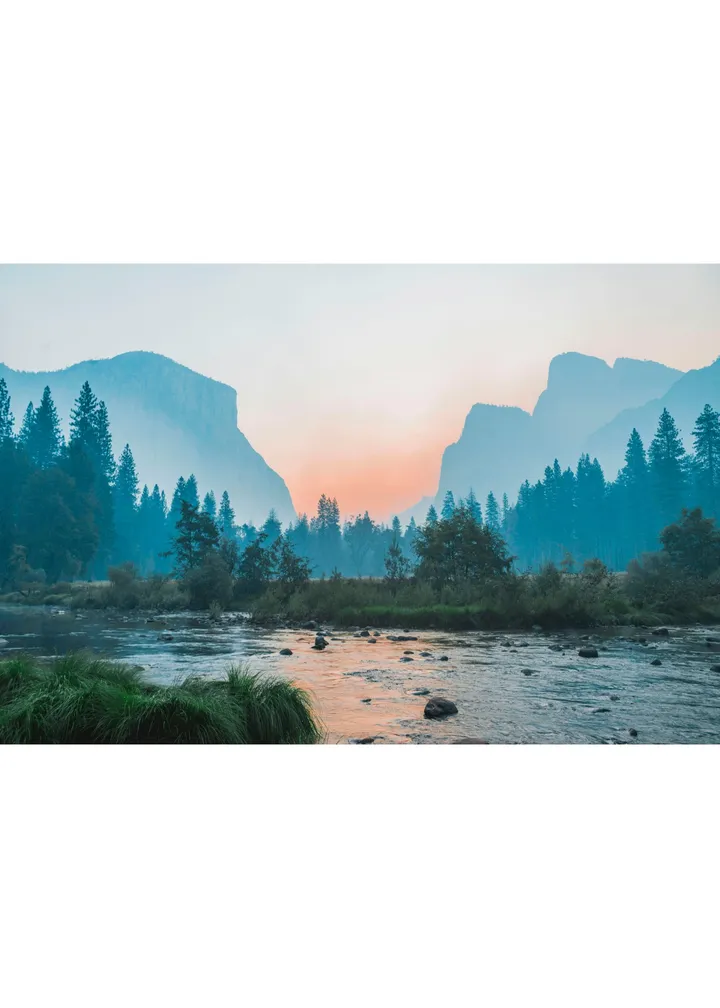
    Մենք փորձարկեցինք այս գործիքը ստորև ներկայացված լուսանկարի վրա։ Սրանք իրական արդյունքներն են։

    Բնօրինակ4032 × 2691 px · 3.13 MB · JPG
    Արդյունք1500 × 2100 px · 365.6 KB · JPGԱյստեղ ցուցադրված է փոքրացված, թվերը վերաբերում են ամբողջական ֆայլին։

    Լուսանկար՝ Unsplash

    Ինչպես է մեր գործիքը օգնում ձեզ չափի հարցում

    Յուրաքանչյուր կետ այն է, ինչ այս էջի ձևանմուշները անում են ձեզ համար, որպեսզի ֆայլը ստացվի ձեզ անհրաժեշտ չափով։

    1. Տպվում է իրական չափով

      Ֆայլի չափը 5 × 7 in է՝ 300 DPI-ով։ Տպեք 100% կամ իրական չափով, ոչ թե «Հարմարեցնել էջին» ընտրանքով։

    2. Կտրում է ճիշտ ձևով

      Բացեք «Կտրել»-ը։ Երբ ձևանմուշ է ընտրված, շրջանակը պահում է ճիշտ ձևը, և դուք միայն տեղափոխում եք այն ցանկալի հատվածի վրա։

    3. Տեղավորում է ամբողջ պատկերը

      Ընտրեք Տեղավորել առանց կտրելու։ Այն ամբողջ պատկերը տեղավորում է շրջանակում և լրացնում եզրերը՝ առանց կտրելու։

    4. Պահպանում է կայքի պահանջած ձևաչափով

      Ավելացրեք PNG կամ iPhone-ի HEIC ֆայլերը այնպես, ինչպես կան։ Տեղավորել առանց կտրելու-ով ֆայլը պահպանվում է որպես JPG։

    Չափ
    5 × 7 դյույմ
    Լուծաչափ
    300 DPI (փոխեք Կարգավորումներում)
    Պիքսելներ
    1500 × 2100
    Ձևաչափ
    JPG՝ DPI մետատվյալներով

    Հարցեր

    Ինչո՞ւ է 5 × 7 տպվածքը կտրում լուսանկարիս մի մասը։

    5 × 7 տպվածքի համամասնությունը 5:7 է, մի փոքր ավելի քառակուսի, քան տեսախցիկի լուսանկարների մեծ մասը։ «Տեղավորել առանց կտրելու» տարբերակը պահպանում է ամբողջ պատկերը՝ բարակ սպիտակ եզրագծով։

    Քանի՞ պիքսել է 5 × 7 դյույմ չափը։

    1500 × 2100 պիքսել՝ 300 DPI-ով, որը տպագրության սովորական ստանդարտն է։ Նույն չափը 200 DPI-ով 1000 × 1400 պիքսել է, իսկ 600 DPI-ով՝ 3000 × 4200 պիքսել։ Եթե ձևը չափը նշում է պիքսելներով, այն պահանջում է հենց այդ լայնությունն ու բարձրությունը, ուստի տարբերվելու դեպքում մուտքագրեք դրանք Լայնություն և Բարձրություն դաշտերում։

    Ո՞ր DPI-ն օգտագործեմ։

    300 DPI-ը լուսանկարների տպագրության սովորական ստանդարտն է և հստակ արդյունք է տալիս։ Որոշ առցանց ձևեր պահանջում են 200 DPI։ Փոխեք այն Կարգավորումներում, և չափը պիքսելներով համապատասխանաբար կթարմացվի։

    Արդյո՞ք լուսանկարս վերբեռնվում է սերվեր։

    Ոչ։ Չափափոխումը կատարվում է ձեր դիտարկիչում JavaScript-ի միջոցով, ուստի պատկերը մնում է ձեր սարքում։ Ոչինչ չի վերբեռնվում, եթե դուք ինքներդ չորոշեք կիսվել այն «Կիսվել հղումով» գործառույթով «Ներբեռնում» քայլում։ Էջը բեռնվելուց հետո չափափոխումն աշխատում է նաև առանց ինտերնետի։ Եթե ձեր սարքը չի կարողանում մշակել պատկերը, գործիքը կարող է այն փոքրացնել մեր սերվերում, բայց միայն ձեր համաձայնությամբ, և այն անմիջապես ջնջվում է։