이미지를 1024 × 576 픽셀로 크기 조정

유튜브 커뮤니티 게시물과 프레젠테이션 썸네일, 웹사이트 메인 배너에 쓸 가벼운 와이드 이미지를 만드는 무료 온라인 이미지 크기 조절 도구로, 꽉 채워 자르거나 흐린 배경 위에 자르지 않고 맞출 수 있으며 사진은 기기에 그대로 남습니다.

3단계 중 2단계: 이미지 편집

3단계 중 1단계: 이미지를 여기에 놓거나 Ctrl+V로 붙여 넣으세요

JPG, PNG, WebP, GIF, HEIC 지원.

설정 크기, KB 제한, 형식, DPI
프리셋
크기
고급 단위, DPI

    설정

    3단계 중 3단계: 이미지가 준비되었습니다

    조정된 이미지 미리보기
    변경 전변경 후
    파일 용량
    크기
    형식

    이미지 자르기

    상자를 끌어 옮기고, 모서리를 끌어 크기를 바꾸세요. 상자가 선택된 상태에서 화살표 키로 옮기고 Shift+화살표 키로 크기를 바꿀 수 있습니다.

    변경 전후 비교

    구분선을 끌거나, 구분선을 선택한 상태에서 화살표 키를 사용하세요. 1:1 확대를 켜면 조정된 이미지를 픽셀 단위 그대로 볼 수 있습니다.

    변경 전
    변경 후

    사용 방법

    1. "잘라서 채우기" 또는 "자르지 않고 맞춤"을 선택하세요.

    2. 이미지를 끌어다 놓으세요. 미리보기에 결과가 그대로 표시됩니다.

    3. 1024 × 576 파일을 다운로드하세요.

    실제 사진으로 본 예시

    아래 사진에 이 도구를 실행했습니다. 실제 결과입니다.

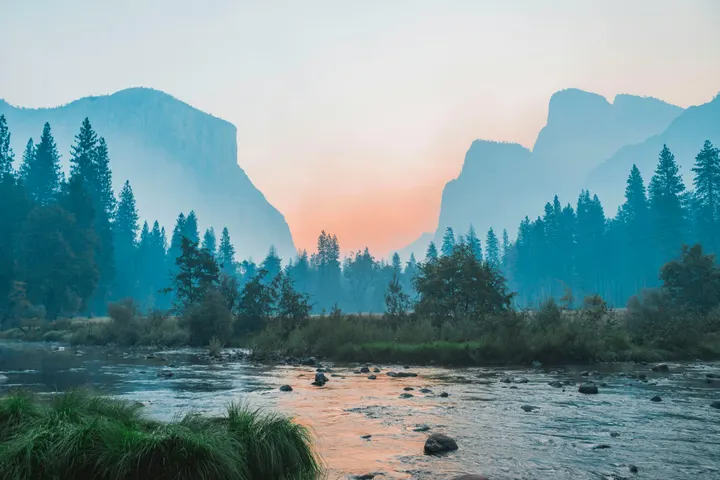
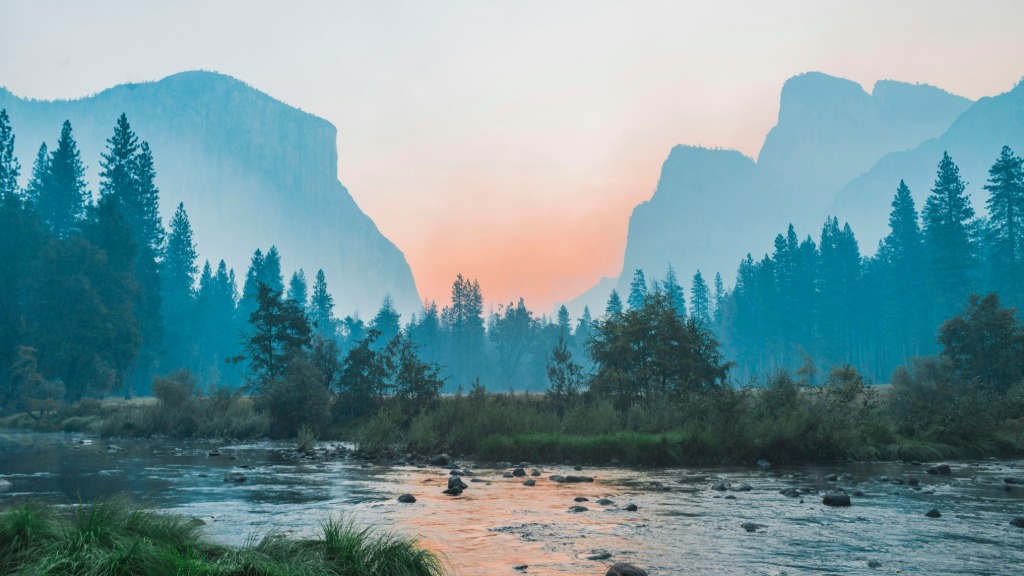
    원본4032 × 2691 px · 3.13 MB · JPG
    결과1024 × 576 px · 142.3 KB · JPG도구가 만든 실제 파일입니다.

    사진: Unsplash

    우리 도구가 크기 맞추기를 돕는 방법

    각 항목은 이 페이지의 프리셋이 대신 해 주는 일입니다. 그래서 파일이 필요한 크기로 나옵니다.

    1. 정확히 1024 × 576픽셀로 만듭니다

      잘라서 채우기을(를) 선택하세요. 이미지 크기를 정확히 1024 × 576픽셀로 조정합니다.

    2. 올바른 비율로 자릅니다

      자르기를 여세요. 프리셋을 선택하면 상자가 올바른 비율을 유지하므로, 원하는 부분으로 옮기기만 하면 됩니다.

    3. 사진 전체를 담습니다

      자르지 않고 맞춤을(를) 선택하세요. 사진 전체를 틀 안에 맞추고, 자르는 대신 가장자리를 채웁니다.

    4. 원본에서 시작하면 가장 좋습니다

      휴대폰이나 카메라에 있는 원본 사진으로 시작하세요. 채팅 앱에서 받은 사본은 줄어든 경우가 많고, 확대해도 디테일은 돌아오지 않습니다.

    출력 크기
    1024 × 576 px
    비율
    16:9 가로
    기본 형식
    원본과 같음
    자르지 않을 때
    흐린 사진 여백 (설정에서 흰색, 검은색, 투명으로 변경 가능)

    자주 묻는 질문

    자를 때 사진의 어느 부분이 남나요?

    가운데 부분입니다. 이미지를 프레임에 꽉 차도록 확대·축소한 뒤 남는 부분을 양옆(또는 위아래)에서 똑같이 잘라 냅니다. 피사체가 가운데에 있지 않다면 "자르지 않고 맞춤"을 선택하면 전체가 그대로 유지됩니다.

    사진이 서버에 업로드되나요?

    아니요. 크기 조정은 브라우저 안에서 JavaScript로 실행되므로 이미지는 기기에 그대로 있습니다. 다운로드 단계의 "링크로 공유"로 직접 공유하지 않는 한 아무것도 업로드되지 않습니다. 페이지가 한 번 로드되면 오프라인 상태에서도 계속 크기를 조정할 수 있습니다. 기기가 처리하지 못하는 이미지는 저희 서버에서 줄일 수 있지만, 동의한 경우에만 그렇게 하며 바로 삭제됩니다.