Изменить размер изображения до 1024 × 576 пикселей

Сделайте лёгкое широкоформатное изображение для постов в сообществе YouTube, превью презентаций и баннеров на главной странице сайта, обрезав его по размеру или вписав без обрезки на размытый фон, с помощью бесплатного онлайн-сервиса, который оставляет фото на вашем устройстве.

Шаг 2 из 3: Настройте изображение

Шаг 1 из 3: Перетащите изображения сюда или вставьте через Ctrl+V

JPG, PNG, WebP, GIF или HEIC.

Настройки размер, лимит КБ, формат, DPI
Шаблон
Размеры
Дополнительно единицы, DPI

    Настройки

    Шаг 3 из 3: Изображение готово

    Предпросмотр результата
    ДоПосле
    Размер файла
    Размеры
    Формат

    Обрезка изображения

    Перетащите рамку, чтобы сдвинуть её, а углы, чтобы изменить размер. Когда рамка в фокусе, стрелки двигают её, а Shift+стрелки меняют её размер.

    Сравнение до и после

    Перетащите разделитель или выберите его и используйте клавиши со стрелками. Масштаб 1:1 показывает итоговое изображение пиксель в пиксель.

    До
    После

    Как пользоваться

    1. Выберите «Заполнить с обрезкой» или «Вписать без обрезки».

    2. Перетащите изображение. Предпросмотр покажет точный результат.

    3. Скачайте файл 1024 × 576.

    Пример с настоящим фото

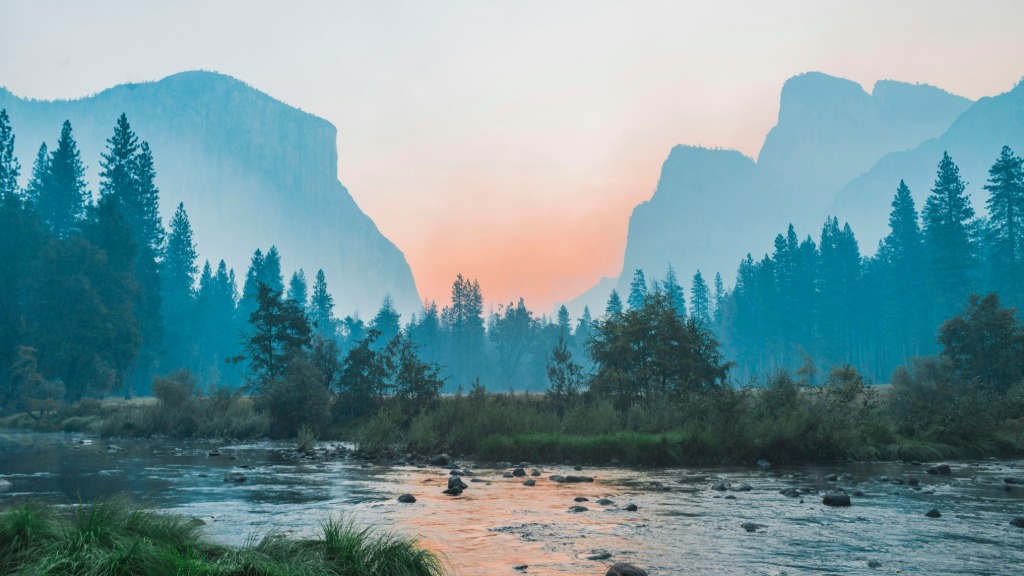
    Мы обработали фото ниже этим инструментом. Это реальные результаты.

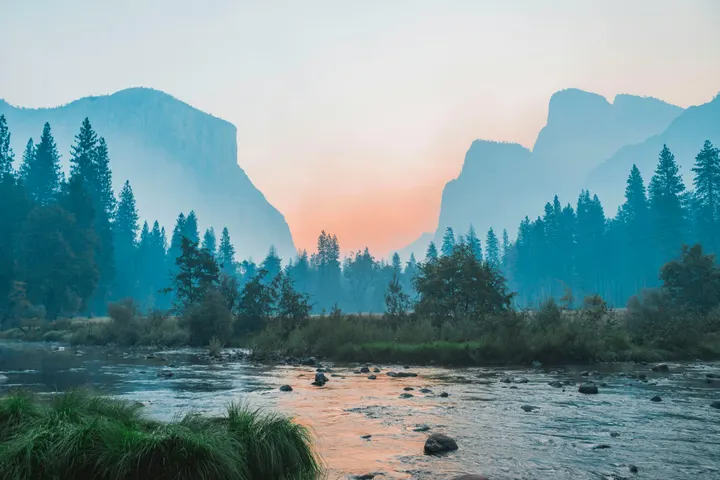
    Оригинал4032 × 2691 px · 3.13 MB · JPG
    Результат1024 × 576 px · 142.3 KB · JPGЭто тот самый файл, который создал инструмент.

    Фото: Unsplash

    Как наш инструмент помогает с размером

    Каждый пункт описывает, что шаблоны этой страницы делают за вас, чтобы файл получился нужного размера.

    1. Делает ровно 1024 × 576 пикселей

      Выберите шаблон Заполнить с обрезкой. Он изменит размер изображения ровно до 1024 × 576 пикселей.

    2. Обрезает до нужной формы

      Откройте «Обрезать». Когда шаблон выбран, рамка сохраняет нужную форму. Вам остаётся только передвинуть её на нужную часть.

    3. Сохраняет всё изображение

      Выберите шаблон Вписать без обрезки. Он помещает всё изображение в рамку и заполняет края, ничего не обрезая.

    4. Лучше всего работает с оригиналом

      Возьмите исходное фото с телефона или камеры. Копию из мессенджера часто уменьшают, а увеличение не возвращает детали.

    Итоговый размер
    1024 × 576 пикс.
    Форма
    16:9, альбомная
    Формат по умолчанию
    Как у оригинала
    Без обрезки
    Поля из размытого фото (белые, чёрные или прозрачные в настройках)

    Вопросы

    Какая часть фото сохраняется при обрезке?

    Центральная. Изображение масштабируется, чтобы покрыть рамку, а лишнее обрезается поровну с обеих сторон (или сверху и снизу). Если объект съёмки не в центре, «Вписать без обрезки» сохранит всё.

    Моё фото загружается на сервер?

    Нет. Размер меняется внутри вашего браузера с помощью JavaScript, поэтому изображение остаётся на вашем устройстве. Ничего не загружается, если вы сами не поделитесь им через «Поделиться ссылкой» на шаге «Скачивание». После загрузки страницы инструмент продолжает работать даже без интернета. Если ваше устройство не справляется с изображением, инструмент может уменьшить его на нашем сервере, но только с вашего согласия, и оно сразу удаляется.