Изменение размера изображения для подписи в письме

Измените размер логотипа, портрета или баннера для подписи в письме, чтобы изображение оставалось маленьким, чётким и быстро загружалось в Gmail, Outlook, Apple Mail и других почтовых клиентах, с помощью бесплатного инструмента, который оставляет файлы на вашем устройстве.

Шаг 2 из 3: Настройте изображение

Шаг 1 из 3: Перетащите изображения сюда или вставьте через Ctrl+V

JPG, PNG, WebP, GIF или HEIC.

Настройки размер, лимит КБ, формат, DPI
Шаблон
Размеры
Дополнительно единицы, DPI

    Настройки

    Шаг 3 из 3: Изображение готово

    Предпросмотр результата
    ДоПосле
    Размер файла
    Размеры
    Формат

    Обрезка изображения

    Перетащите рамку, чтобы сдвинуть её, а углы, чтобы изменить размер. Когда рамка в фокусе, стрелки двигают её, а Shift+стрелки меняют её размер.

    Сравнение до и после

    Перетащите разделитель или выберите его и используйте клавиши со стрелками. Масштаб 1:1 показывает итоговое изображение пиксель в пиксель.

    До
    После

    Как пользоваться

    1. Выберите шаблон, который подходит для места публикации.

    2. Перетащите изображение и проверьте предпросмотр.

    3. Скачайте файл и загрузите его.

    Пример с настоящим фото

    Мы обработали фото ниже этим инструментом. Это реальные результаты.

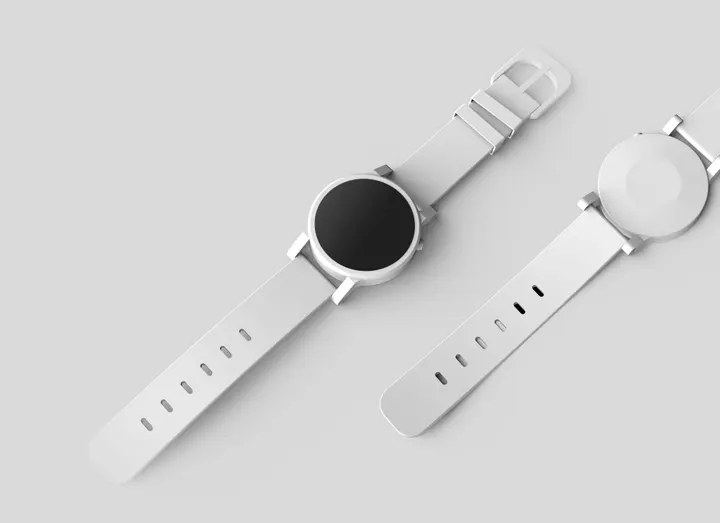
    Оригинал4032 × 2929 px · 403.5 KB · JPG
    Результат300 × 218 px · 26.5 KB · PNGЭто тот самый файл, который создал инструмент.

    Фото: Unsplash

    Как наш инструмент помогает с размером

    Каждый пункт описывает, что шаблоны этой страницы делают за вас, чтобы файл получился нужного размера.

    1. Делает файл меньше 50 KB

      Выберите шаблон Логотип шириной 300 пикс.. Он снижает качество шаг за шагом, пока файл не станет меньше 50 KB.

    2. Делает ровно 200 × 200 пикселей

      Выберите шаблон Портрет 200 × 200. Он изменит размер изображения ровно до 200 × 200 пикселей.

    3. Обрезает до нужной формы

      Откройте «Обрезать». Когда шаблон выбран, рамка сохраняет нужную форму. Вам остаётся только передвинуть её на нужную часть.

    4. Сохраняет всё изображение

      Выберите шаблон Баннер 600 × 100. Он помещает всё изображение в рамку и заполняет края, ничего не обрезая.

    5. Сохраняет в формате, который нужен сайту

      Добавляйте файлы PNG или HEIC с iPhone как есть. С шаблоном Логотип шириной 300 пикс. файл сохранится в PNG.

    6. Подходит при любом подсчёте КБ

      Одни формы считают 1 КБ как 1000 байт, другие как 1024. Инструмент держит файл в пределах лимита при любом подсчёте.

    Логотип
    Ширина 300 пикс., PNG, меньше 50 КБ
    Портрет
    200 × 200 пикс., меньше 30 КБ
    Баннер
    600 × 100 пикс., меньше 50 КБ

    Вопросы

    Логотип лучше в PNG или JPG?

    PNG для логотипов с плоскими цветами или прозрачностью, JPG для фотографий. Шаблоны выбирают формат за вас.

    Моё фото загружается на сервер?

    Нет. Размер меняется внутри вашего браузера с помощью JavaScript, поэтому изображение остаётся на вашем устройстве. Ничего не загружается, если вы сами не поделитесь им через «Поделиться ссылкой» на шаге «Скачивание». После загрузки страницы инструмент продолжает работать даже без интернета. Если ваше устройство не справляется с изображением, инструмент может уменьшить его на нашем сервере, но только с вашего согласия, и оно сразу удаляется.