ఈమెయిల్ సిగ్నేచర్ ఇమేజ్ రీసైజర్

మీ email signature కోసం లోగో, హెడ్‌షాట్ లేదా బ్యానర్‌ను రీసైజ్ చేయండి, Gmail, Outlook, Apple Mail లో అది చిన్నగా, షార్ప్‌గా, త్వరగా లోడ్ అయ్యేలా ఉంటుంది, ఈ ఉచిత email signature image resizer మీ ఫైల్స్‌ను మీ డివైస్‌లోనే ఉంచుతుంది.

దశ 2 / 3: మీ ఫోటోను ఎడిట్ చేయండి

దశ 1 / 3: ఫోటోలను ఇక్కడ వదలండి, లేదా Ctrl+V తో పేస్ట్ చేయండి

JPG, PNG, WebP, GIF లేదా HEIC.

సెట్టింగ్స్ సైజ్, KB లిమిట్, ఫార్మాట్, DPI
ప్రీసెట్
కొలతలు
అడ్వాన్స్‌డ్ యూనిట్, DPI

    సెట్టింగ్స్

    దశ 3 / 3: మీ ఫోటో సిద్ధంగా ఉంది

    రీసైజ్ చేసిన ప్రివ్యూ
    ముందుతర్వాత
    ఫైల్ సైజ్
    కొలతలు
    ఫార్మాట్

    ఫోటో క్రాప్ చేయండి

    బాక్స్‌ను జరపడానికి దాన్ని లాగండి, సైజ్ మార్చడానికి మూలలను లాగండి. బాక్స్ ఫోకస్‌లో ఉన్నప్పుడు యారో కీలు దాన్ని జరుపుతాయి, Shift+యారో కీలు సైజ్ మారుస్తాయి.

    ముందు మరియు తర్వాత పోల్చండి

    విభాజకాన్ని లాగండి, లేదా దానిపై ఫోకస్ చేసి యారో కీలు వాడండి. జూమ్ 1:1 రీసైజ్ చేసిన ఫోటోను పిక్సెల్ పిక్సెల్‌గా చూపిస్తుంది.

    ముందు
    తర్వాత

    ఎలా వాడాలి

    1. ఫోటో ఎక్కడ పెట్టాలో దానికి సరిపోయే ప్రీసెట్ ఎంచుకోండి.

    2. మీ ఫోటో వేసి ప్రివ్యూ చూసుకోండి.

    3. డౌన్‌లోడ్ చేసి అప్‌లోడ్ చేయండి.

    నిజమైన ఫోటోతో ఉదాహరణ

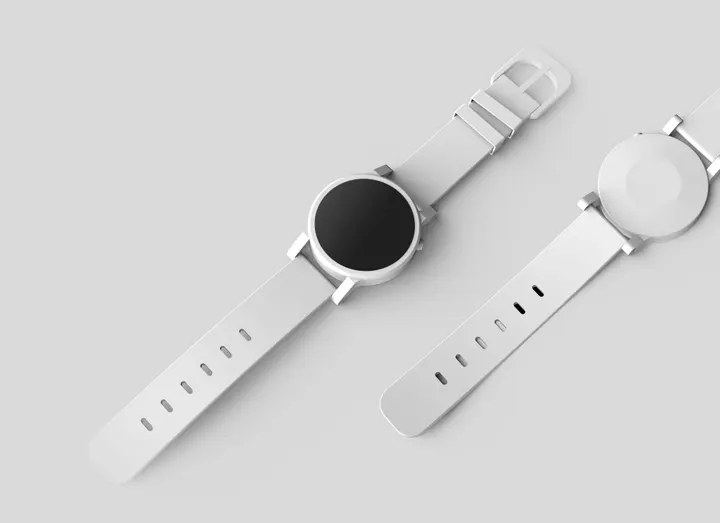
    కింది ఫోటో మీద ఈ టూల్ వాడాము. ఇవి నిజమైన ఫలితాలు.

    ఒరిజినల్4032 × 2929 px · 403.5 KB · JPG
    ఫలితం300 × 218 px · 26.5 KB · PNGటూల్ తయారుచేసిన అసలు ఫైల్ ఇదే.

    ఫోటో: Unsplash

    సైజ్ విషయంలో మా టూల్ మీకు ఎలా సహాయపడుతుంది

    ప్రతి అంశం ఈ పేజీలోని ప్రీసెట్లు మీ కోసం చేసే పని. దాంతో ఫైల్ మీకు కావాల్సిన సైజ్‌లో వస్తుంది.

    1. ఫైల్‌ను 50 KB లోపలికి తెస్తుంది

      లోగో 300 px వెడల్పు ఎంచుకోండి. ఫైల్ 50 KB లోపలికి వచ్చే వరకు ఇది క్వాలిటీని కొంచెం కొంచెంగా తగ్గిస్తుంది.

    2. సరిగ్గా 200 × 200 పిక్సెల్స్ చేస్తుంది

      హెడ్‌షాట్ 200 × 200 ఎంచుకోండి. ఇది ఫోటోను సరిగ్గా 200 × 200 పిక్సెల్స్‌కు రీసైజ్ చేస్తుంది.

    3. సరైన ఆకారంలో క్రాప్ చేస్తుంది

      క్రాప్ తెరవండి. ప్రీసెట్ ఎంచుకుంటే, బాక్స్ సరైన ఆకారంలోనే ఉంటుంది. మీకు కావాల్సిన భాగం మీదికి దాన్ని జరిపితే చాలు.

    4. మొత్తం ఫోటోను సరిపెడుతుంది

      బ్యానర్ 600 × 100 ఎంచుకోండి. ఇది మొత్తం ఫోటోను ఫ్రేమ్‌లో సరిపెట్టి, క్రాప్ చేయడానికి బదులు అంచులను నింపుతుంది.

    5. సైట్ అడిగే ఫార్మాట్‌లో సేవ్ చేస్తుంది

      PNG లేదా iPhone HEIC ఫైల్స్‌ను ఉన్నవి ఉన్నట్టుగా జోడించండి. లోగో 300 px వెడల్పు ప్రీసెట్‌తో ఫైల్ PNG ఫార్మాట్‌లో సేవ్ అవుతుంది.

    6. KB ఎలా లెక్కించినా పరిమితి లోపలే ఉంచుతుంది

      కొన్ని ఫారాలు 1 KBని 1,000 బైట్లుగా, మరికొన్ని 1,024గా లెక్కిస్తాయి. ఏ లెక్కలోనైనా ఫైల్ పరిమితి లోపలే ఉండేలా టూల్ చూసుకుంటుంది.

    లోగో
    300 px వెడల్పు, PNG, 50 KB లోపు
    హెడ్‌షాట్
    200 × 200 px, 30 KB లోపు
    బ్యానర్
    600 × 100 px, 50 KB లోపు

    ప్రశ్నలు

    లోగో PNG లో ఉండాలా JPG లోనా?

    ఫ్లాట్ రంగులు లేదా ట్రాన్స్‌పరెన్సీ ఉన్న లోగోలకు PNG, ఫోటోలకు JPG. ప్రీసెట్లు మీ కోసం ఎంచుకుంటాయి.

    నా ఫోటో ఏదైనా సర్వర్‌కి అప్‌లోడ్ అవుతుందా?

    లేదు. రీసైజ్ మీ బ్రౌజర్ లోపలే JavaScript తో జరుగుతుంది, కాబట్టి ఫోటో మీ డివైస్‌లోనే ఉంటుంది. డౌన్‌లోడ్ స్టెప్‌లోని "లింక్‌తో షేర్ చేయండి"తో మీరు షేర్ చేయాలని ఎంచుకుంటే తప్ప ఏదీ అప్‌లోడ్ కాదు. పేజీ లోడ్ అయ్యాక ఇంటర్నెట్ ఆఫ్ అయినా రీసైజ్ పనిచేస్తూనే ఉంటుంది. మీ డివైస్ ఏదైనా ఇమేజ్‌ను హ్యాండిల్ చేయలేకపోతే, టూల్ దాన్ని మా సర్వర్‌లో చిన్నదిగా చేయగలదు, కానీ మీరు అంగీకరిస్తేనే, అది వెంటనే డిలీట్ అవుతుంది.