


ಇಮೇಲ್ ಸಿಗ್ನೇಚರ್ ಫೋಟೋ ರಿಸೈಜರ್

ನಿಮ್ಮ email signature ಗಾಗಿ ಲೋಗೋ, ಹೆಡ್‌ಶಾಟ್ ಅಥವಾ ಬ್ಯಾನರ್ ಅನ್ನು ರಿಸೈಜ್ ಮಾಡಿ, ಅದು Gmail, Outlook ಮತ್ತು Apple Mail ನಲ್ಲಿ ಚಿಕ್ಕದಾಗಿ, ಸ್ಪಷ್ಟವಾಗಿ ಮತ್ತು ಬೇಗ ಲೋಡ್ ಆಗುವಂತೆ ಇರುತ್ತದೆ, ಈ ಉಚಿತ email signature image resizer ನಿಮ್ಮ ಫೈಲ್‌ಗಳನ್ನು ನಿಮ್ಮ ಡಿವೈಸ್‌ನಲ್ಲೇ ಇಡುತ್ತದೆ.

ಹಂತ 2 / 3: ನಿಮ್ಮ ಫೋಟೋ ಎಡಿಟ್ ಮಾಡಿ

ಹಂತ 1 / 3: ಫೋಟೋಗಳನ್ನು ಇಲ್ಲಿ ಹಾಕಿ, ಅಥವಾ Ctrl+V ಮೂಲಕ ಪೇಸ್ಟ್ ಮಾಡಿ

JPG, PNG, WebP, GIF ಅಥವಾ HEIC.

ಸೆಟ್ಟಿಂಗ್ಸ್ ಸೈಜ್, KB ಮಿತಿ, ಫಾರ್ಮ್ಯಾಟ್, DPI
ಪ್ರೀಸೆಟ್
ಅಳತೆಗಳು
ಅಡ್ವಾನ್ಸ್ಡ್ ಯೂನಿಟ್, DPI

    ಸೆಟ್ಟಿಂಗ್ಸ್

    ಹಂತ 3 / 3: ನಿಮ್ಮ ಫೋಟೋ ಸಿದ್ಧವಾಗಿದೆ

    ರಿಸೈಜ್ ಆದ ಫೋಟೋದ ಪ್ರಿವ್ಯೂ
    ಮೊದಲುನಂತರ
    ಫೈಲ್ ಸೈಜ್
    ಅಳತೆಗಳು
    ಫಾರ್ಮ್ಯಾಟ್

    ಫೋಟೋ ಕ್ರಾಪ್ ಮಾಡಿ

    ಬಾಕ್ಸ್ ಅನ್ನು ಎಳೆದು ಸರಿಸಿ, ಮೂಲೆಗಳಿಂದ ಅದರ ಸೈಜ್ ಬದಲಿಸಿ. ಬಾಕ್ಸ್ ಆಯ್ಕೆಯಾಗಿದ್ದಾಗ ಆರೋ ಕೀಗಳಿಂದ ಸರಿಸಬಹುದು, Shift+ಆರೋ ಕೀಗಳಿಂದ ಸೈಜ್ ಬದಲಿಸಬಹುದು.

    ಮೊದಲು ಮತ್ತು ನಂತರ ಹೋಲಿಸಿ

    ವಿಭಾಜಕವನ್ನು ಎಳೆಯಿರಿ, ಅಥವಾ ಅದರ ಮೇಲೆ ಫೋಕಸ್ ಮಾಡಿ ಆರೋ ಕೀಗಳನ್ನು ಬಳಸಿ. ಜೂಮ್ 1:1 ರಿಸೈಜ್ ಮಾಡಿದ ಫೋಟೋವನ್ನು ಪಿಕ್ಸೆಲ್‌ಗೆ ಪಿಕ್ಸೆಲ್ ತೋರಿಸುತ್ತದೆ.

    ಮೊದಲು
    ನಂತರ

    ಬಳಸುವುದು ಹೇಗೆ

    1. ಫೋಟೋ ಎಲ್ಲಿ ಬಳಸುತ್ತೀರೋ ಅದಕ್ಕೆ ಹೊಂದುವ ಪ್ರೀಸೆಟ್ ಆಯ್ಕೆಮಾಡಿ.

    2. ನಿಮ್ಮ ಫೋಟೋವನ್ನು ಇಲ್ಲಿ ಹಾಕಿ ಮತ್ತು ಪ್ರಿವ್ಯೂ ನೋಡಿ.

    3. ಡೌನ್‌ಲೋಡ್ ಮಾಡಿ, ನಂತರ ಅಪ್‌ಲೋಡ್ ಮಾಡಿ.

    ನಿಜವಾದ ಫೋಟೋದೊಂದಿಗೆ ಉದಾಹರಣೆ

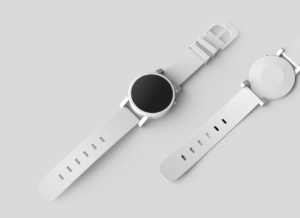
    ಕೆಳಗಿನ ಫೋಟೋದಲ್ಲಿ ನಾವು ಈ ಟೂಲ್ ಬಳಸಿದೆವು. ಇವು ನಿಜವಾದ ಫಲಿತಾಂಶಗಳು.

    ಮೂಲ4032 × 2929 px · 403.5 KB · JPG
    ಫಲಿತಾಂಶ300 × 218 px · 26.5 KB · PNGಇದು ಟೂಲ್ ತಯಾರಿಸಿದ ನಿಜವಾದ ಫೈಲ್.

    ಫೋಟೋ: Unsplash

    ಸೈಜ್ ವಿಷಯದಲ್ಲಿ ನಮ್ಮ ಟೂಲ್ ನಿಮಗೆ ಹೇಗೆ ಸಹಾಯ ಮಾಡುತ್ತದೆ

    ಪ್ರತಿ ಅಂಶವೂ ಈ ಪುಟದ ಪ್ರೀಸೆಟ್‌ಗಳು ನಿಮಗಾಗಿ ಮಾಡುವ ಕೆಲಸ. ಹೀಗೆ ಫೈಲ್ ನಿಮಗೆ ಬೇಕಾದ ಸೈಜ್‌ನಲ್ಲಿ ಬರುತ್ತದೆ.

    1. ಫೈಲ್ ಅನ್ನು 50 KB ಒಳಗೆ ತರುತ್ತದೆ

      ಲೋಗೋ 300 px ಅಗಲ ಆಯ್ಕೆಮಾಡಿ. ಫೈಲ್ 50 KB ಒಳಗೆ ಬರುವವರೆಗೆ ಅದು ಕ್ವಾಲಿಟಿಯನ್ನು ಹಂತ ಹಂತವಾಗಿ ಕಡಿಮೆ ಮಾಡುತ್ತದೆ.

    2. ನಿಖರವಾಗಿ 200 × 200 ಪಿಕ್ಸೆಲ್ ಮಾಡುತ್ತದೆ

      ಹೆಡ್‌ಶಾಟ್ 200 × 200 ಆಯ್ಕೆಮಾಡಿ. ಅದು ಫೋಟೋವನ್ನು ನಿಖರವಾಗಿ 200 × 200 ಪಿಕ್ಸೆಲ್‌ಗೆ ರಿಸೈಜ್ ಮಾಡುತ್ತದೆ.

    3. ಸರಿಯಾದ ಆಕಾರಕ್ಕೆ ಕ್ರಾಪ್ ಮಾಡುತ್ತದೆ

      ಕ್ರಾಪ್ ತೆರೆಯಿರಿ. ಪ್ರೀಸೆಟ್ ಆಯ್ಕೆಮಾಡಿದ್ದರೆ ಬಾಕ್ಸ್ ಸರಿಯಾದ ಆಕಾರದಲ್ಲೇ ಇರುತ್ತದೆ, ನೀವು ಅದನ್ನು ಬೇಕಾದ ಭಾಗದ ಮೇಲೆ ಸರಿಸಿದರೆ ಸಾಕು.

    4. ಇಡೀ ಫೋಟೋವನ್ನು ಫಿಟ್ ಮಾಡುತ್ತದೆ

      ಬ್ಯಾನರ್ 600 × 100 ಆಯ್ಕೆಮಾಡಿ. ಅದು ಇಡೀ ಫೋಟೋವನ್ನು ಫ್ರೇಮ್‌ನೊಳಗೆ ಫಿಟ್ ಮಾಡಿ, ಕ್ರಾಪ್ ಮಾಡುವ ಬದಲು ಅಂಚುಗಳನ್ನು ತುಂಬಿಸುತ್ತದೆ.

    5. ಸೈಟ್ ಬಯಸುವ ಫಾರ್ಮ್ಯಾಟ್‌ನಲ್ಲಿ ಸೇವ್ ಮಾಡುತ್ತದೆ

      PNG ಅಥವಾ iPhone HEIC ಫೈಲ್‌ಗಳನ್ನು ಇದ್ದ ಹಾಗೇ ಸೇರಿಸಿ. ಲೋಗೋ 300 px ಅಗಲ ಜೊತೆ ಫೈಲ್ PNG ಆಗಿ ಸೇವ್ ಆಗುತ್ತದೆ.

    6. KB ಯ ಎರಡೂ ಎಣಿಕೆಯಲ್ಲಿ ಪಾಸ್ ಆಗುತ್ತದೆ

      ಕೆಲವು ಫಾರ್ಮ್‌ಗಳು 1 KB ಯನ್ನು 1,000 ಬೈಟ್ ಎಂದು, ಕೆಲವು 1,024 ಎಂದು ಎಣಿಸುತ್ತವೆ. ಯಾವ ಎಣಿಕೆಯಲ್ಲೂ ಫೈಲ್ ಮಿತಿಯೊಳಗೇ ಇರುವಂತೆ ಟೂಲ್ ನೋಡಿಕೊಳ್ಳುತ್ತದೆ.

    ಲೋಗೋ
    300 px ಅಗಲ, PNG, 50 KB ಗಿಂತ ಕಡಿಮೆ
    ಹೆಡ್‌ಶಾಟ್
    200 × 200 px, 30 KB ಗಿಂತ ಕಡಿಮೆ
    ಬ್ಯಾನರ್
    600 × 100 px, 50 KB ಗಿಂತ ಕಡಿಮೆ

    ಪ್ರಶ್ನೆಗಳು

    ಲೋಗೋ PNG ಆಗಿರಬೇಕೇ ಅಥವಾ JPG?

    ಸಮತಟ್ಟಾದ ಬಣ್ಣಗಳು ಅಥವಾ ಪಾರದರ್ಶಕತೆ ಇರುವ ಲೋಗೋಗಳಿಗೆ PNG, ಫೋಟೋಗಳಿಗೆ JPG. ಪ್ರೀಸೆಟ್‌ಗಳು ನಿಮಗಾಗಿ ಆಯ್ಕೆಮಾಡುತ್ತವೆ.

    ನನ್ನ ಫೋಟೋ ಯಾವುದಾದರೂ ಸರ್ವರ್‌ಗೆ ಅಪ್‌ಲೋಡ್ ಆಗುತ್ತದೆಯೇ?

    ಇಲ್ಲ. ರಿಸೈಜ್ ಕೆಲಸ JavaScript ಮೂಲಕ ನಿಮ್ಮ ಬ್ರೌಸರ್‌ನಲ್ಲೇ ನಡೆಯುತ್ತದೆ, ಆದ್ದರಿಂದ ಫೋಟೋ ನಿಮ್ಮ ಡಿವೈಸ್‌ನಲ್ಲೇ ಇರುತ್ತದೆ. ಡೌನ್‌ಲೋಡ್ ಹಂತದ "ಲಿಂಕ್ ಮೂಲಕ ಶೇರ್ ಮಾಡಿ" ಬಳಸಿ ನೀವು ಶೇರ್ ಮಾಡಲು ಆಯ್ಕೆಮಾಡದ ಹೊರತು ಏನೂ ಅಪ್‌ಲೋಡ್ ಆಗುವುದಿಲ್ಲ. ಪುಟ ಲೋಡ್ ಆದ ನಂತರ, ನೀವು ಆಫ್‌ಲೈನ್ ಆದರೂ ರಿಸೈಜ್ ಕೆಲಸ ಮುಂದುವರಿಯುತ್ತದೆ. ನಿಮ್ಮ ಡಿವೈಸ್ ಯಾವುದಾದರೂ ಇಮೇಜ್ ಅನ್ನು ನಿಭಾಯಿಸಲಾಗದಿದ್ದರೆ, ಟೂಲ್ ಅದನ್ನು ನಮ್ಮ ಸರ್ವರ್‌ನಲ್ಲಿ ಚಿಕ್ಕದು ಮಾಡಬಹುದು, ಆದರೆ ನೀವು ಒಪ್ಪಿದರೆ ಮಾತ್ರ, ಮತ್ತು ಅದು ತಕ್ಷಣ ಡಿಲೀಟ್ ಆಗುತ್ತದೆ.