
 English
 हिन्दी
 Bahasa Indonesia
 Español
 Português
 বাংলা
 Français
 Deutsch
 اردو
 Tiếng Việt
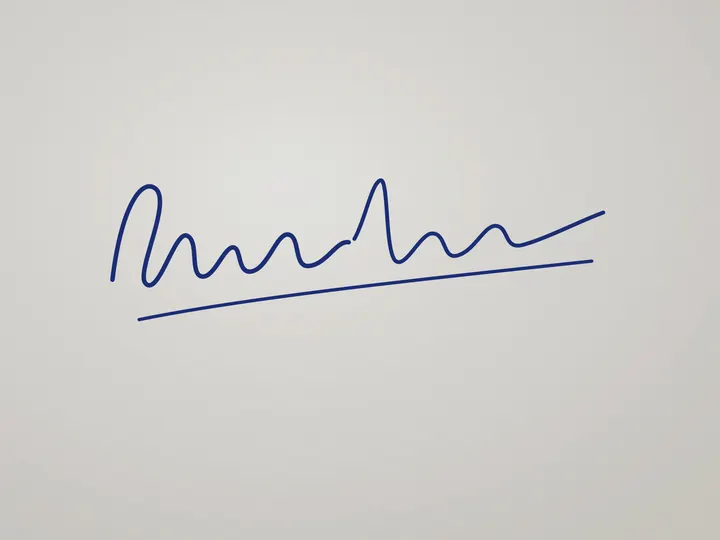
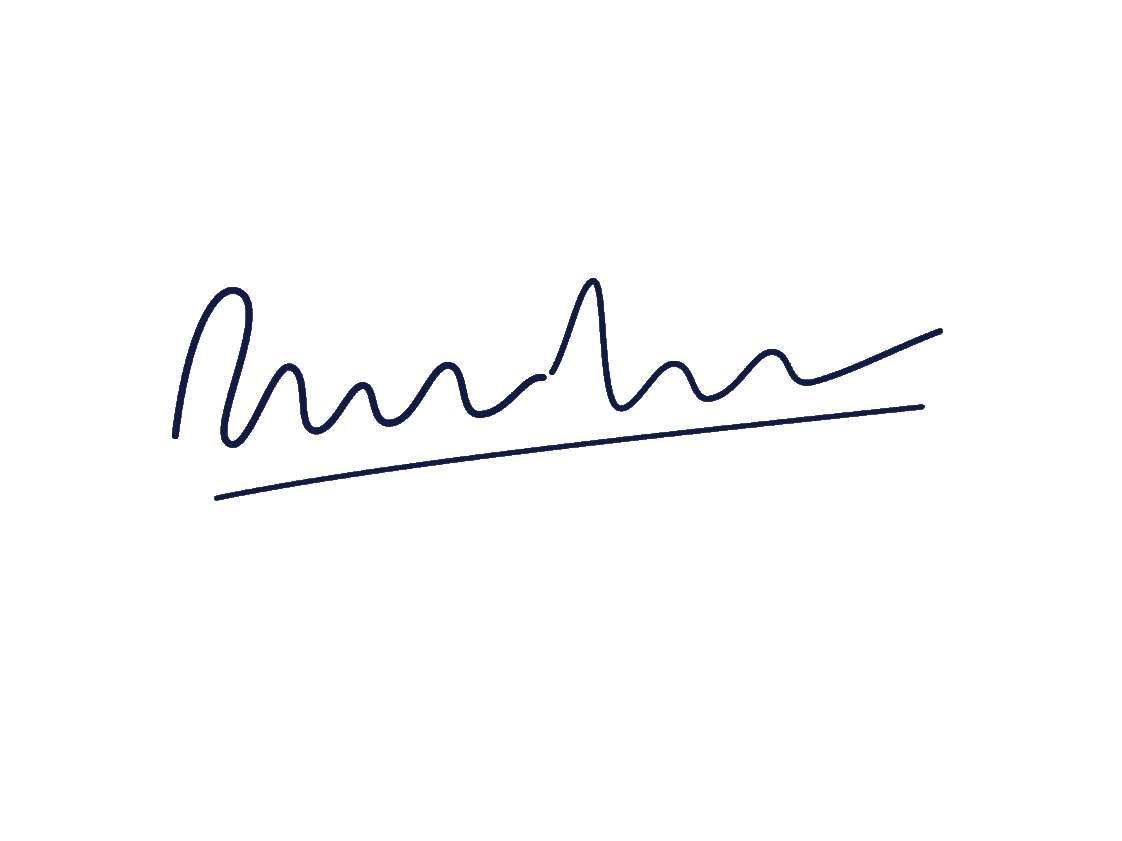
طريقة الاستخدام
- وقّع على ورقة بيضاء سادة بقلم داكن.
- صوّرها في ضوء النهار من الأمام مباشرة، واقصّ الصورة قريبًا من التوقيع.
- اختر الحجم وأسقط الصورة ثم نزّلها.
لماذا تُرفض التوقيعات
صورة التوقيع الملتقطة بالهاتف تكون عادةً بورقة رمادية غير متساوية وفيها ظلال. وعند ضغطها إلى 20 KB يتحول الرمادي إلى بقع وتبهت الخطوط الرفيعة، فترفضها النماذج لأنها غير واضحة.
تحوّل هذه الأداة الخلفية الفاتحة إلى أبيض خالص قبل الضغط. والأبيض السادة لا يشغل تقريبًا أي مساحة بعد الضغط، فيذهب معظم حجم الملف إلى الحبر الذي يبقى داكنًا وحادًا.
نصائح لصورة توقيع نظيفة
استخدم قلمًا أسود أو أزرق داكنًا ووقّع أكبر قليلًا من المعتاد. صوّر في ضوء النهار من الأعلى مباشرة، وتجنب ظل هاتفك. اقصّ الصورة بإحكام ليملأ التوقيع معظمها.
أسئلة شائعة
يبدو توقيعي باهتًا بعد تغيير الحجم. ماذا أفعل؟
وقّع مرة أخرى بقلم أعرض وأغمق وصوّره في إضاءة أقوى. تعتمد خطوة تنظيف الخلفية على وجود فرق واضح بين الحبر والورق.
هل يمكنني جعل التوقيع بالأبيض والأسود؟
نعم. فعّل خيار "أبيض وأسود" ضمن الإعدادات. تطلب بعض النماذج توقيعات بالأبيض والأسود، كما أن ذلك يصغّر الملف.
هل يتم رفع صورتي إلى خادم؟
لا. يتم تغيير الحجم داخل متصفحك باستخدام JavaScript، لذا لا تغادر الصورة جهازك أبدًا. وبعد تحميل الصفحة يستمر تغيير الحجم في العمل حتى لو انقطع اتصالك بالإنترنت.