
 English
 हिन्दी
 Español
 Português
 বাংলা
 العربية
 Français
 Deutsch
 اردو
 Tiếng Việt
Cara menggunakannya
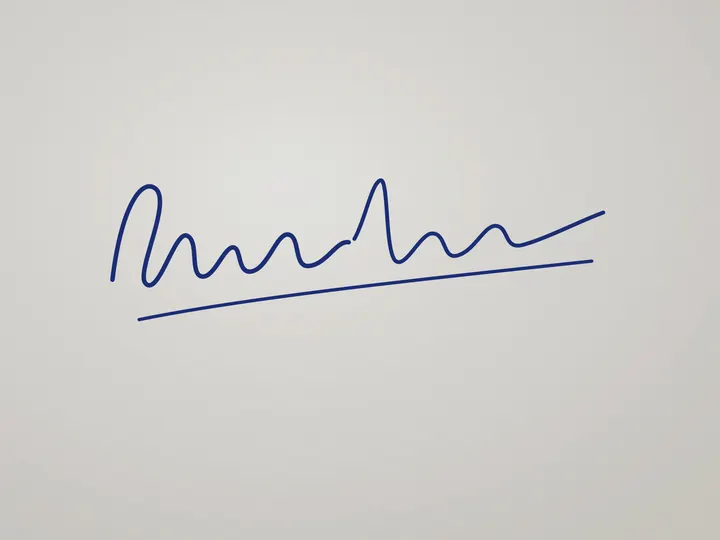
- Tanda tangani di kertas putih polos dengan pulpen gelap.
- Foto di bawah cahaya siang, dari depan lurus, dan potong dekat ke tanda tangan.
- Pilih ukuran, letakkan foto, lalu unduh.
Mengapa tanda tangan ditolak
Foto tanda tangan dari HP biasanya punya kertas abu-abu yang tidak rata dan bayangan. Saat dikompres ke 20 KB, warna abu-abu menjadi berbintik dan goresan tipis memudar. Formulir menolaknya karena tidak jelas.
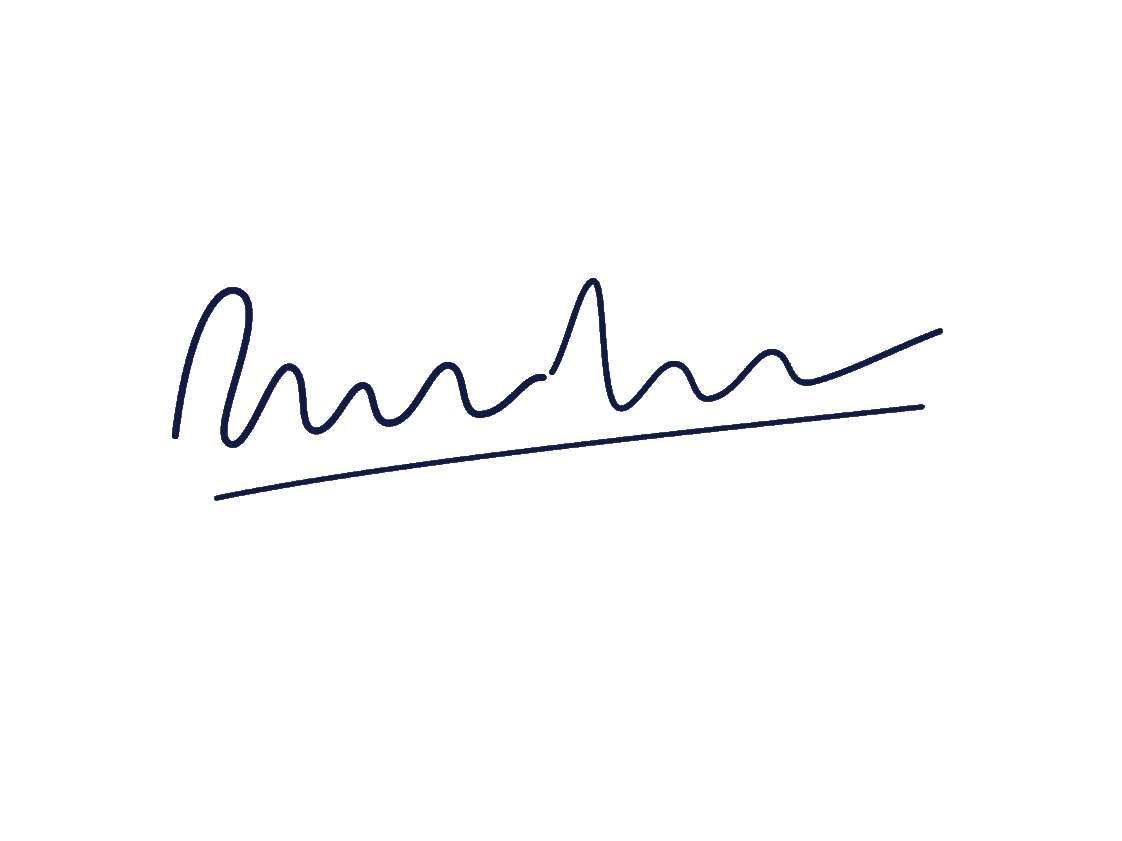
Alat ini mengubah latar yang terang menjadi putih murni sebelum mengompres. Putih polos terkompres hingga hampir tidak memakan ruang, jadi hampir seluruh ukuran file dipakai untuk tinta, yang tetap gelap dan tajam.
Tips untuk foto tanda tangan yang bersih
Gunakan pulpen hitam atau biru tua dan tanda tangani sedikit lebih besar dari biasanya. Foto di bawah cahaya siang dari tepat di atas, hindari bayangan HP Anda. Potong rapat agar tanda tangan memenuhi sebagian besar gambar.
Pertanyaan
Tanda tangan saya terlihat pudar setelah diubah ukurannya. Apa yang bisa saya lakukan?
Tanda tangani lagi dengan pulpen yang lebih tebal dan lebih gelap, lalu foto di cahaya yang lebih terang. Langkah pembersihan latar bergantung pada perbedaan yang jelas antara tinta dan kertas.
Bisakah saya membuat tanda tangan hitam putih?
Bisa. Centang "Hitam putih" di Pengaturan. Beberapa formulir meminta tanda tangan hitam putih, dan itu juga membuat file lebih kecil.
Apakah foto saya diunggah ke server?
Tidak. Pengubahan ukuran berjalan di dalam browser Anda dengan JavaScript, jadi gambar tidak pernah meninggalkan perangkat Anda. Setelah halaman termuat, pengubahan ukuran tetap berfungsi meskipun Anda offline.