
 English
 हिन्दी
 Indonesia
 Español
 Português
 বাংলা
 العربية
 Français
 Deutsch
 اردو
 Tiếng Việt
 한국어
 Filipino
 Русский
 Türkçe
 Srpski
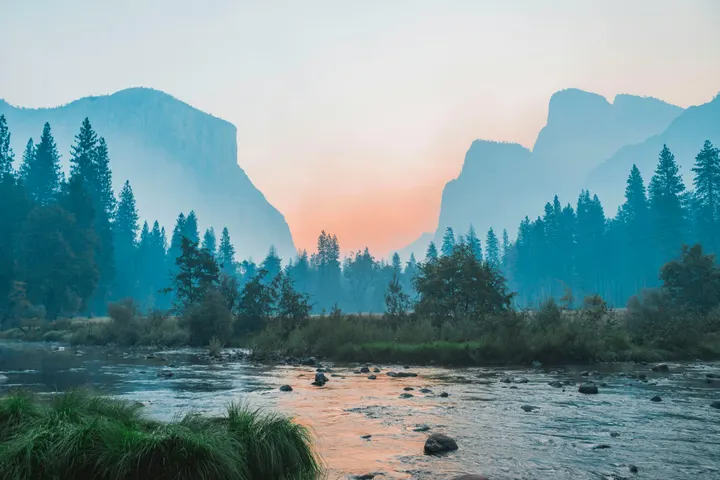
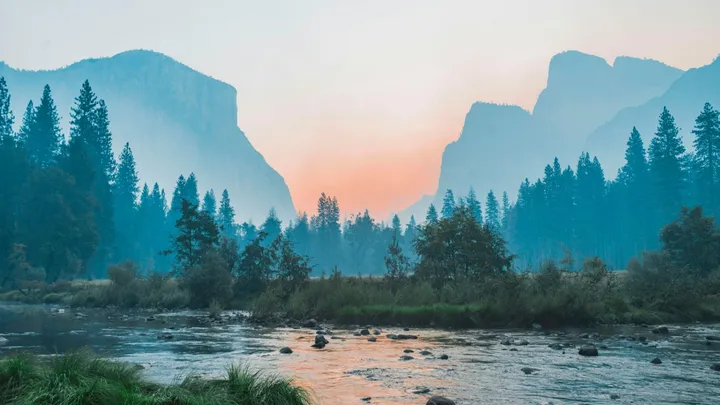
Come si usa
- Scegli «Ritaglia per riempire» o «Adatta senza ritagliare».
- Trascina la tua immagine. L'anteprima mostra esattamente cosa otterrai.
- Scarica il tuo file 1920 × 1080.
Dove si usa il formato 1920 × 1080
È il Full HD (1080p), la dimensione 16:9 per sfondi del desktop, slide di presentazioni, fotogrammi video e miniature dei video YouTube ingrandite.
«Ritaglia per riempire» scala l'immagine finché non copre tutto il riquadro 1920 × 1080 e taglia i bordi in modo uniforme. «Adatta senza ritagliare» mantiene l'intera immagine e riempie lo spazio vuoto, così non si perde nulla di importante.
Domande
1920 × 1080 è lo stesso di 1080p?
Sì. 1080p significa 1080 pixel di altezza; nella consueta forma 16:9, corrisponde a 1920 pixel di larghezza.
Quale parte della foto viene mantenuta con il ritaglio?
Il centro. L'immagine viene scalata per coprire il riquadro e l'eccedenza viene tagliata in parti uguali dai due lati (o da sopra e sotto). Se il soggetto non è al centro, «Adatta senza ritagliare» mantiene tutto.
La mia foto viene caricata su un server?
No. Il ridimensionamento avviene nel tuo browser con JavaScript, quindi l'immagine resta sul tuo dispositivo. Non viene caricato nulla, a meno che tu non scelga di condividerla con «Condividi tramite link» nel passaggio Scarica. Una volta caricata la pagina, il ridimensionamento funziona anche offline. Se il tuo dispositivo non riesce a gestire un'immagine, lo strumento può ridurla sul nostro server, ma solo se acconsenti, e viene eliminata subito.