

JPG-ის შეკუმშვა 100 KB-მდე

შეკუმშეთ JPG განზომილებების შეცვლის გარეშე, როცა ფორმა პიქსელების ზომასაც და ფაილის ზომასაც ამოწმებს, ჯერ ხარისხის შემცირებით, ზომის შეცვლით კი მხოლოდ უკიდურეს შემთხვევაში, ყოველი ფოტო კი თქვენს მოწყობილობაზე რჩება.

ნაბიჯი 2 / 3: დაარედაქტირეთ სურათი

ნაბიჯი 1 / 3: გადმოიტანეთ სურათები აქ ან ჩასვით Ctrl+V-ით

JPG, PNG, WebP, GIF ან HEIC.

პარამეტრები ზომა, KB ლიმიტი, ფორმატი, DPI
ფაილის სასურველი ზომა
განზომილებები
დამატებით ერთეული, DPI

    პარამეტრები

    ნაბიჯი 3 / 3: თქვენი სურათი მზადაა

    ზომაშეცვლილი სურათის გადახედვა
    მანამდეშემდეგ
    ფაილის ზომა
    განზომილებები
    ფორმატი

    სურათის ამოჭრა

    გადაათრიეთ ჩარჩო მის გადასაადგილებლად, ხოლო კუთხეები ზომის შესაცვლელად. როცა ჩარჩო მონიშნულია, ისრები მას აადგილებს, ხოლო Shift+ისრები ზომას უცვლის.

    შედარება: მანამდე და შემდეგ

    გადაათრიეთ გამყოფი, ან მონიშნეთ და გამოიყენეთ ისრები. მასშტაბი 1:1 ზომაშეცვლილ სურათს პიქსელ-პიქსელ აჩვენებს.

    მანამდე
    შემდეგ

    როგორ გამოვიყენოთ

    1. გადმოათრიეთ ერთი ან მეტი JPG ფოტო.

    2. თითოეული 100 KB-ზე ნაკლებამდე იკუმშება და, სადაც შესაძლებელია, ზომას პიქსელებში ინარჩუნებს.

    3. ჩამოტვირთეთ ისინი სათითაოდ ან ყველა ერთად ZIP-ად.

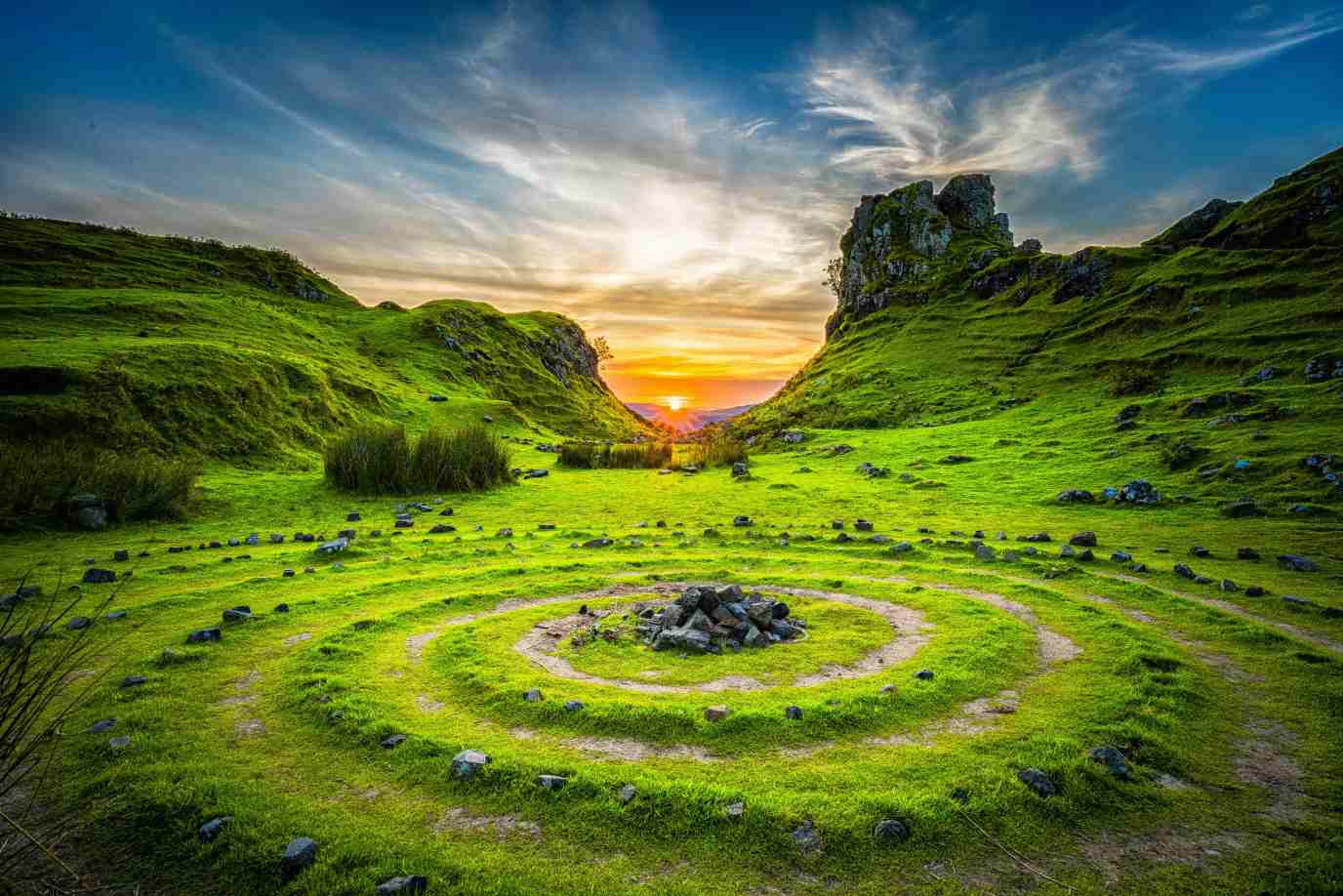
    მაგალითი ნამდვილი ფოტოთი

    ეს ხელსაწყო ქვემოთ მოცემულ ფოტოზე გამოვცადეთ. ეს ნამდვილი შედეგებია.

    ორიგინალი4032 × 2690 px · 7.26 MB · JPG
    შედეგი1376 × 918 px · 95.6 KB · JPGეს ის ფაილია, რომელიც ხელსაწყომ რეალურად შექმნა.

    ფოტო: Unsplash

    როგორ გეხმარებათ ჩვენი ხელსაწყო ზომასთან დაკავშირებით

    თითოეული პუნქტი არის ის, რასაც ამ გვერდის შაბლონები თქვენთვის აკეთებს, რომ ფაილი საჭირო ზომით მიიღოთ.

    1. ფაილს 100 KB-ზე ნაკლებამდე ამცირებს

      აირჩიეთ 100 KB-ზე ნაკლები, განზომილებების შენარჩუნებით. ის ეტაპობრივად ამცირებს ხარისხს, სანამ ფაილი 100 KB-ში არ ჩაეტევა.

    2. ინარჩუნებს სიგანესა და სიმაღლეს

      აირჩიეთ 100 KB-ზე ნაკლები, განზომილებების შენარჩუნებით. ის ამცირებს ხარისხს და არა ზომას პიქსელებში.

    3. ინახავს საიტის მოთხოვნილ ფორმატში

      დაამატეთ PNG ან iPhone-ის HEIC ფაილები ისე, როგორც არის. 100 KB-ზე ნაკლები, განზომილებების შენარჩუნებით-ით ფაილი ინახება JPG-ად.

    4. გადის KB-ის დათვლის ორივე წესით

      ზოგი ფორმა 1 KB-ს 1000 ბაიტად ითვლის, ზოგი კი 1024-ად. ხელსაწყო ფაილს ლიმიტში ინარჩუნებს ორივე დათვლით.

    5. ინარჩუნებს დეტალებს 100 KB-ზე

      გახსენით „ამოჭრა“ და მოაშორეთ ის, რაც არ გჭირდებათ, მაგალითად ცარიელი ფონი. პატარა არე იმავე ფაილის ზომაში მეტ დეტალს ინარჩუნებს.

    მაქსიმალური ზომა
    100 KB
    განზომილებები
    შენარჩუნებულია, თუ ხარისხი ზედმეტად არ ეცემა
    ფორმატი
    JPG

    კითხვები

    შეკუმშვა ფოტოს იერსახეს შეცვლის?

    ოდნავ. წვრილი ტექსტურები და ფერთა გადასვლები დეტალების ნაწილს კარგავს. ზომიერი შეკუმშვისას ეს ძნელად შესამჩნევია; ძალიან ძლიერი შეკუმშვისას კვადრატულ ლაქებს შეამჩნევთ.

    შემიძლია აქ PNG ფაილების შეკუმშვა?

    დიახ, მაგრამ ისინი JPG-ად ინახება, რადგან PNG ფაილების შემცირება ხარისხის დაწევით შეუძლებელია.

    აიტვირთება ჩემი ფოტო სერვერზე?

    არა. ზომის შეცვლა თქვენს ბრაუზერში ხდება JavaScript-ით, ამიტომ სურათი თქვენს მოწყობილობაზე რჩება. არაფერი აიტვირთება, თუ თავად არ გადაწყვეტთ მის გაზიარებას ფუნქციით „ბმულით გაზიარება“ ნაბიჯზე „ჩამოტვირთვა“. გვერდის ჩატვირთვის შემდეგ ზომის შეცვლა ინტერნეტის გარეშეც მუშაობს. თუ თქვენი მოწყობილობა სურათს ვერ უმკლავდება, ხელსაწყოს შეუძლია მისი შემცირება ჩვენს სერვერზე, მაგრამ მხოლოდ თქვენი თანხმობით, და ის მაშინვე წაიშლება.