JPG ને 100 KB માં કમ્પ્રેસ કરો

ફોર્મ પિક્સેલ સાઇઝ અને ફાઇલ સાઇઝ બંને તપાસે ત્યારે ડાયમેન્શન બદલ્યા વગર JPG કમ્પ્રેસ કરો, પહેલાં ક્વોલિટી ઘટાડીને અને છેલ્લા ઉપાય તરીકે જ રિસાઇઝ કરીને, અને દરેક ફોટો તમારા ડિવાઇસ પર જ રહે છે.

પગલું 2 / 3: તમારો ફોટો એડિટ કરો

પગલું 1 / 3: ફોટા અહીં મૂકો, અથવા Ctrl+V થી પેસ્ટ કરો

JPG, PNG, WebP, GIF કે HEIC.

સેટિંગ્સ સાઇઝ, KB લિમિટ, ફોર્મેટ, DPI
જોઈતી ફાઇલ સાઇઝ
માપ
એડવાન્સ્ડ યુનિટ, DPI

    સેટિંગ્સ

    પગલું 3 / 3: તમારો ફોટો તૈયાર છે

    રિસાઇઝ થયેલું પ્રિવ્યૂ
    પહેલાંપછી
    ફાઇલ સાઇઝ
    માપ
    ફોર્મેટ

    ફોટો ક્રોપ કરો

    બોક્સ ખસેડવા માટે તેને ખેંચો અને સાઇઝ બદલવા માટે ખૂણા ખેંચો. બોક્સ પસંદ હોય ત્યારે એરો કી તેને ખસેડે છે અને Shift+એરો કી તેની સાઇઝ બદલે છે.

    પહેલાં અને પછી સરખાવો

    વિભાજકને ખેંચો, અથવા તેના પર ફોકસ કરીને એરો કી વાપરો. ઝૂમ 1:1 રિસાઇઝ કરેલો ફોટો પિક્સેલ દર પિક્સેલ બતાવે છે.

    પહેલાં
    પછી

    કેવી રીતે વાપરવું

    1. એક કે વધુ JPG ફોટા મૂકો.

    2. દરેક ફોટો 100 KB થી ઓછો કમ્પ્રેસ થાય છે, શક્ય હોય ત્યાં સુધી પિક્સેલ સાઇઝ એ જ રાખીને.

    3. તેમને ડાઉનલોડ કરો, અથવા બધા એકસાથે ZIP તરીકે.

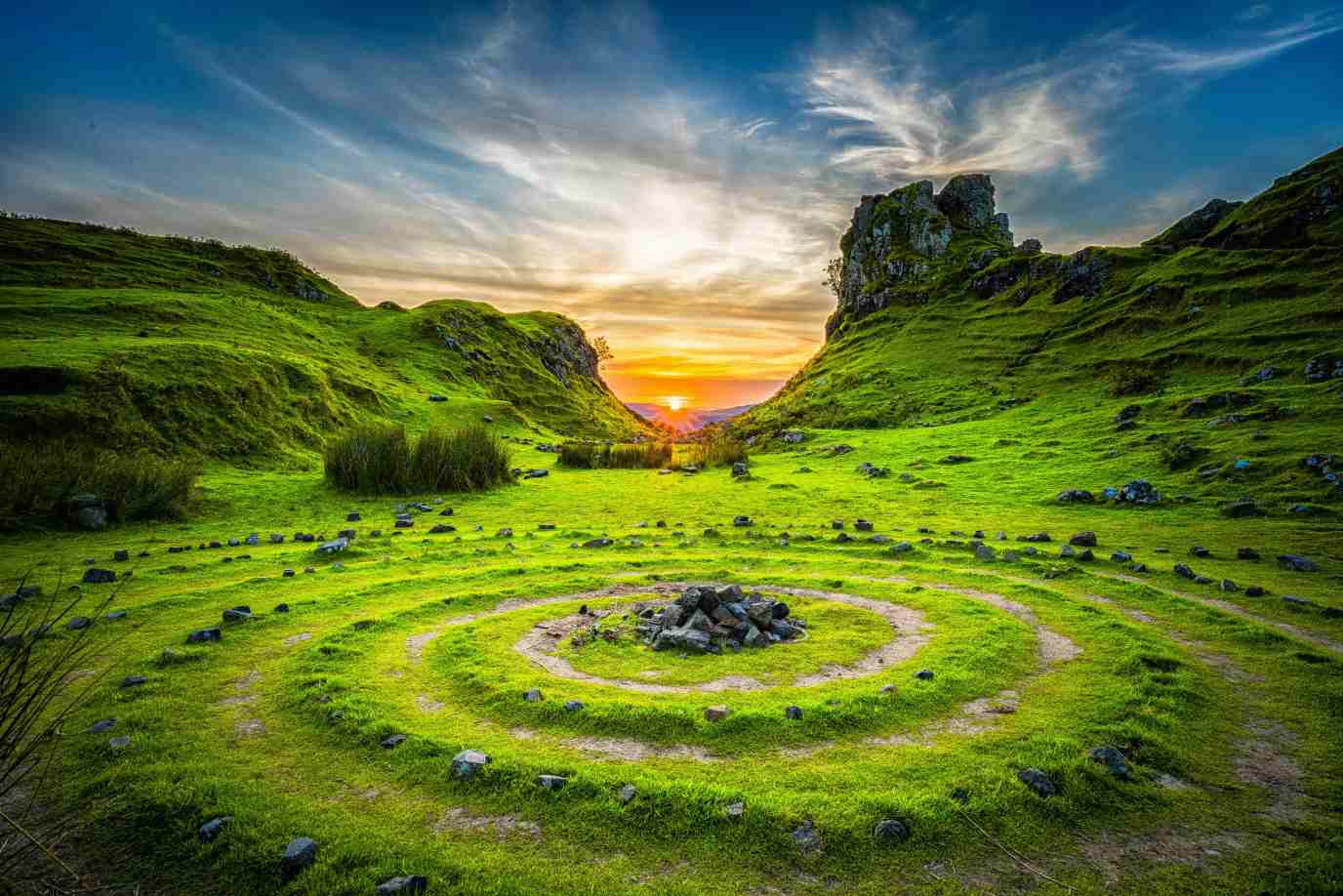
    અસલી ફોટો સાથે ઉદાહરણ

    અમે નીચેના ફોટો પર આ ટૂલ ચલાવ્યું. આ સાચાં પરિણામ છે.

    ઓરિજિનલ4032 × 2690 px · 7.26 MB · JPG
    પરિણામ1376 × 918 px · 95.6 KB · JPGઆ ટૂલે બનાવેલી અસલી ફાઇલ છે.

    ફોટો: Unsplash

    સાઇઝમાં અમારું ટૂલ તમને કેવી રીતે મદદ કરે છે

    દરેક મુદ્દો એ છે જે આ પાનાના પ્રીસેટ તમારા માટે કરે છે, જેથી ફાઇલ તમને જોઈતી સાઇઝમાં આવે.

    1. ફાઇલને 100 KB થી નીચે લાવે છે

      100 KB થી ઓછી, ડાયમેન્શન એ જ રાખો પસંદ કરો. ફાઇલ 100 KB થી નીચે આવે ત્યાં સુધી તે ધીમે ધીમે ક્વોલિટી ઘટાડે છે.

    2. પહોળાઈ અને ઊંચાઈ જાળવે છે

      100 KB થી ઓછી, ડાયમેન્શન એ જ રાખો પસંદ કરો. તે પિક્સેલ સાઇઝને બદલે ક્વોલિટી ઘટાડે છે.

    3. સાઇટ માંગે તે ફોર્મેટમાં સેવ કરે છે

      PNG કે iPhone ની HEIC ફાઇલો જેવી છે તેવી જ ઉમેરો. 100 KB થી ઓછી, ડાયમેન્શન એ જ રાખો સાથે ફાઇલ JPG તરીકે સેવ થાય છે.

    4. KB ની બંને ગણતરીમાં લિમિટમાં રહે છે

      કેટલાંક ફોર્મ 1 KB ને 1,000 બાઇટ ગણે છે અને કેટલાંક 1,024. ટૂલ બંને ગણતરીમાં ફાઇલને લિમિટની અંદર રાખે છે.

    5. 100 KB પર પણ વિગત જાળવે છે

      ક્રોપ ખોલો અને તમારે જરૂર ન હોય તે કાપી નાખો, જેમ કે ખાલી બેકગ્રાઉન્ડ. નાના ભાગમાં એ જ ફાઇલ સાઇઝમાં વધુ વિગત રહે છે.

    મહત્તમ સાઇઝ
    100 KB
    ડાયમેન્શન
    એ જ રહે છે, સિવાય કે ક્વોલિટી બહુ ઘટી જાય
    ફોર્મેટ
    JPG

    સવાલો

    શું કમ્પ્રેસ કરવાથી ફોટો દેખાવમાં બદલાશે?

    થોડો. ઝીણી ટેક્સચર અને ગ્રેડિયન્ટમાં થોડી ડિટેલ જાય છે. મધ્યમ કમ્પ્રેશનમાં તે ભાગ્યે જ દેખાય છે; બહુ વધુ કમ્પ્રેશનમાં ચોકઠાંવાળા ભાગ દેખાશે.

    શું અહીં PNG ફાઇલો કમ્પ્રેસ કરી શકાય?

    હા, પણ તે JPG તરીકે સેવ થાય છે, કારણ કે PNG ફાઇલો ક્વોલિટી ઘટાડીને નાની કરી શકાતી નથી.

    શું મારો ફોટો કોઈ સર્વર પર અપલોડ થાય છે?

    ના. રિસાઇઝ તમારા બ્રાઉઝરની અંદર JavaScript થી થાય છે, એટલે ફોટો તમારા ડિવાઇસ પર જ રહે છે. ડાઉનલોડ સ્ટેપમાં "લિંકથી શેર કરો" વડે તમે શેર કરવાનું પસંદ ન કરો ત્યાં સુધી કંઈ અપલોડ થતું નથી. પેજ લોડ થઈ ગયા પછી ઇન્ટરનેટ બંધ થઈ જાય તો પણ રિસાઇઝ ચાલુ રહે છે. જો તમારું ડિવાઇસ કોઈ ઇમેજ સંભાળી ન શકે, તો ટૂલ તેને અમારા સર્વર પર નાની કરી શકે છે, પણ ફક્ત તમારી સંમતિ પછી જ, અને તે તરત ડિલીટ થઈ જાય છે.