IBPS PO ಮತ್ತು Clerk 2026 ಫೋಟೋ ಮತ್ತು ಸಹಿ ರಿಸೈಜ್ ಮಾಡಿ

IBPS PO ಮತ್ತು Clerk ಫೋಟೋ, ಸಹಿ, ಎಡ ಹೆಬ್ಬೆರಳ ಗುರುತು ಮತ್ತು ಕೈಬರಹದ ಘೋಷಣೆಯನ್ನು ಮೊದಲ ಪ್ರಯತ್ನದಲ್ಲೇ ಸರಿಯಾಗಿ ಸಿದ್ಧಪಡಿಸಿ, ಈ ಉಚಿತ IBPS photo and signature resizer ಪ್ರತಿ ಫೈಲ್‌ಗೆ ಸೂಚಿತ ಅಳತೆ ಮತ್ತು KB ವ್ಯಾಪ್ತಿಯನ್ನು ಸೆಟ್ ಮಾಡುತ್ತದೆ ಮತ್ತು ಏನನ್ನೂ ಅಪ್‌ಲೋಡ್ ಮಾಡುವುದಿಲ್ಲ.

ಹಂತ 2 / 3: ನಿಮ್ಮ ಫೋಟೋ ಎಡಿಟ್ ಮಾಡಿ

ಹಂತ 1 / 3: ಫೋಟೋಗಳನ್ನು ಇಲ್ಲಿ ಹಾಕಿ, ಅಥವಾ Ctrl+V ಮೂಲಕ ಪೇಸ್ಟ್ ಮಾಡಿ

JPG, PNG, WebP, GIF ಅಥವಾ HEIC.

ಸೆಟ್ಟಿಂಗ್ಸ್ ಸೈಜ್, KB ಮಿತಿ, ಫಾರ್ಮ್ಯಾಟ್, DPI
ಪ್ರೀಸೆಟ್
ಅಳತೆಗಳು
ಅಡ್ವಾನ್ಸ್ಡ್ ಯೂನಿಟ್, DPI

    ಸೆಟ್ಟಿಂಗ್ಸ್

    ಹಂತ 3 / 3: ನಿಮ್ಮ ಫೋಟೋ ಸಿದ್ಧವಾಗಿದೆ

    ರಿಸೈಜ್ ಆದ ಫೋಟೋದ ಪ್ರಿವ್ಯೂ
    ಮೊದಲುನಂತರ
    ಫೈಲ್ ಸೈಜ್
    ಅಳತೆಗಳು
    ಫಾರ್ಮ್ಯಾಟ್

    ಫೋಟೋ ಕ್ರಾಪ್ ಮಾಡಿ

    ಬಾಕ್ಸ್ ಅನ್ನು ಎಳೆದು ಸರಿಸಿ, ಮೂಲೆಗಳಿಂದ ಅದರ ಸೈಜ್ ಬದಲಿಸಿ. ಬಾಕ್ಸ್ ಆಯ್ಕೆಯಾಗಿದ್ದಾಗ ಆರೋ ಕೀಗಳಿಂದ ಸರಿಸಬಹುದು, Shift+ಆರೋ ಕೀಗಳಿಂದ ಸೈಜ್ ಬದಲಿಸಬಹುದು.

    ಮೊದಲು ಮತ್ತು ನಂತರ ಹೋಲಿಸಿ

    ವಿಭಾಜಕವನ್ನು ಎಳೆಯಿರಿ, ಅಥವಾ ಅದರ ಮೇಲೆ ಫೋಕಸ್ ಮಾಡಿ ಆರೋ ಕೀಗಳನ್ನು ಬಳಸಿ. ಜೂಮ್ 1:1 ರಿಸೈಜ್ ಮಾಡಿದ ಫೋಟೋವನ್ನು ಪಿಕ್ಸೆಲ್‌ಗೆ ಪಿಕ್ಸೆಲ್ ತೋರಿಸುತ್ತದೆ.

    ಮೊದಲು
    ನಂತರ

    ಬಳಸುವುದು ಹೇಗೆ

    1. ನೀವು ಅಪ್‌ಲೋಡ್ ಮಾಡುತ್ತಿರುವ ಫೈಲ್‌ಗೆ ತಕ್ಕ ಪ್ರೀಸೆಟ್ ಆಯ್ಕೆಮಾಡಿ.

    2. ಫೋಟೋ ಅಥವಾ ಸ್ಕ್ಯಾನ್ ಅನ್ನು ಇಲ್ಲಿ ಹಾಕಿ. ಮೊದಲು ಮುಖ ಅಥವಾ ಸಹಿಯನ್ನು ಸರಿಯಾಗಿ ಹೊಂದಿಸಲು ಅದರ ಸಾಲಿನಲ್ಲಿರುವ ಕ್ರಾಪ್ ಬಳಸಿ.

    3. ಪ್ರಿವ್ಯೂ ಕೆಳಗೆ ತೋರಿಸಿರುವ ಸೈಜ್ ಪರಿಶೀಲಿಸಿ, ನಂತರ ಡೌನ್‌ಲೋಡ್ ಮಾಡಿ ಅಪ್‌ಲೋಡ್ ಮಾಡಿ.

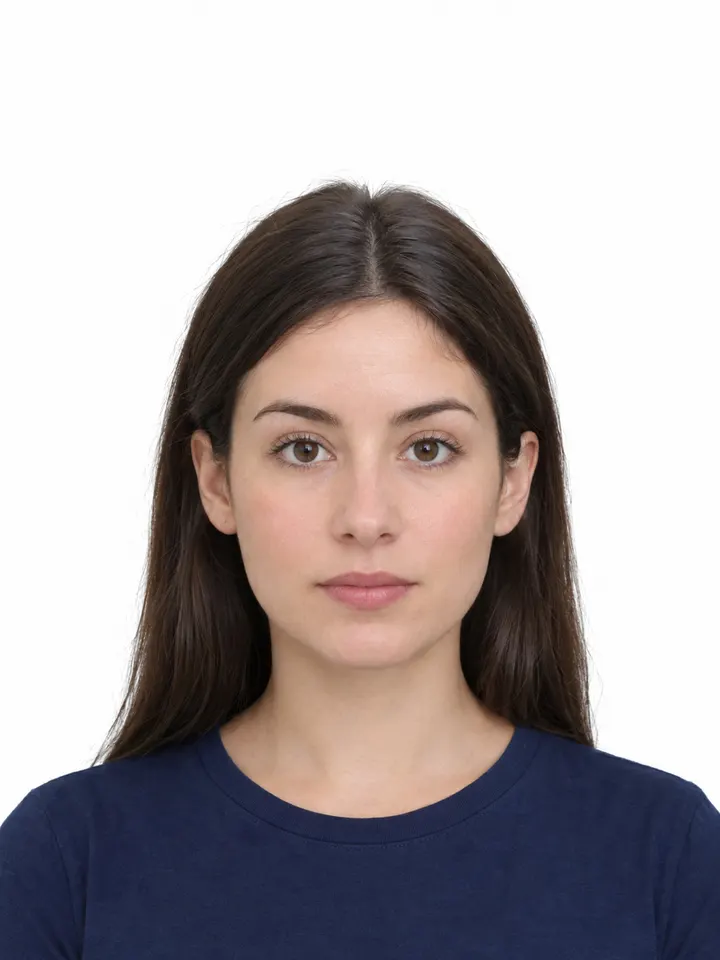
    ನಿಜವಾದ ಫೋಟೋದೊಂದಿಗೆ ಉದಾಹರಣೆ

    ಕೆಳಗಿನ ಫೋಟೋದಲ್ಲಿ ನಾವು ಈ ಟೂಲ್ ಬಳಸಿದೆವು. ಇವು ನಿಜವಾದ ಫಲಿತಾಂಶಗಳು.

    ಮೂಲ1086 × 1448 px · 334.6 KB · JPG
    ಫಲಿತಾಂಶ200 × 230 px · 35.2 KB · JPGಇದು ಟೂಲ್ ತಯಾರಿಸಿದ ನಿಜವಾದ ಫೈಲ್.

    ಸೈಜ್ ವಿಷಯದಲ್ಲಿ ನಮ್ಮ ಟೂಲ್ ನಿಮಗೆ ಹೇಗೆ ಸಹಾಯ ಮಾಡುತ್ತದೆ

    ಪ್ರತಿ ಅಂಶವೂ ಈ ಪುಟದ ಪ್ರೀಸೆಟ್‌ಗಳು ನಿಮಗಾಗಿ ಮಾಡುವ ಕೆಲಸ. ಹೀಗೆ ಫೈಲ್ ನಿಮಗೆ ಬೇಕಾದ ಸೈಜ್‌ನಲ್ಲಿ ಬರುತ್ತದೆ.

    1. ಫೈಲ್ ಅನ್ನು 50 KB ಒಳಗೆ ತರುತ್ತದೆ

      ಫೋಟೋ 200 × 230, 20 ರಿಂದ 50 KB ಆಯ್ಕೆಮಾಡಿ. ಫೈಲ್ 50 KB ಒಳಗೆ ಬರುವವರೆಗೆ ಅದು ಕ್ವಾಲಿಟಿಯನ್ನು ಹಂತ ಹಂತವಾಗಿ ಕಡಿಮೆ ಮಾಡುತ್ತದೆ.

    2. ಚಿಕ್ಕ ಫೈಲ್ ಅನ್ನು 20 KB ವರೆಗೆ ಹೆಚ್ಚಿಸುತ್ತದೆ

      ಫೋಟೋ 200 × 230, 20 ರಿಂದ 50 KB ಆಯ್ಕೆಮಾಡಿ. ಅದು ಅತ್ಯುತ್ತಮ ಕ್ವಾಲಿಟಿಯಲ್ಲಿ ಸೇವ್ ಮಾಡಿ, ಇಮೇಜ್ ವ್ಯೂವರ್‌ಗಳು ಕಡೆಗಣಿಸುವ ಡೇಟಾ ಸೇರಿಸುತ್ತದೆ. ಹೀಗೆ ಫೈಲ್ 20 KB ತಲುಪುತ್ತದೆ, ಫೋಟೋ ಹಾಗೇ ಇರುತ್ತದೆ.

    3. ಸಹಿಯನ್ನು ಸ್ವಚ್ಛಗೊಳಿಸುತ್ತದೆ

      ಸಹಿ 140 × 60, 10 ರಿಂದ 20 KB ಆಯ್ಕೆಮಾಡಿ. ಅದು ಕಾಗದವನ್ನು ಶುದ್ಧ ಬಿಳಿ ಮಾಡಿ, ಇಂಕ್ ಅನ್ನು ಗಾಢವಾಗಿಸುತ್ತದೆ. ಸಾದಾ ಬಿಳಿ ಕಾಗದದ ಮೇಲೆ ಒಳ್ಳೆಯ ಬೆಳಕಿನಲ್ಲಿ ಸಹಿ ಮಾಡಿ.

    4. ನಿಖರವಾಗಿ 200 × 230 ಪಿಕ್ಸೆಲ್ ಮಾಡುತ್ತದೆ

      ಫೋಟೋ 200 × 230, 20 ರಿಂದ 50 KB ಆಯ್ಕೆಮಾಡಿ. ಅದು ಫೋಟೋವನ್ನು ನಿಖರವಾಗಿ 200 × 230 ಪಿಕ್ಸೆಲ್‌ಗೆ ರಿಸೈಜ್ ಮಾಡುತ್ತದೆ.

    5. ಸರಿಯಾದ ಆಕಾರಕ್ಕೆ ಕ್ರಾಪ್ ಮಾಡುತ್ತದೆ

      ಕ್ರಾಪ್ ತೆರೆಯಿರಿ. ಪ್ರೀಸೆಟ್ ಆಯ್ಕೆಮಾಡಿದ್ದರೆ ಬಾಕ್ಸ್ ಸರಿಯಾದ ಆಕಾರದಲ್ಲೇ ಇರುತ್ತದೆ, ನೀವು ಅದನ್ನು ಬೇಕಾದ ಭಾಗದ ಮೇಲೆ ಸರಿಸಿದರೆ ಸಾಕು.

    6. ಸೈಟ್ ಬಯಸುವ ಫಾರ್ಮ್ಯಾಟ್‌ನಲ್ಲಿ ಸೇವ್ ಮಾಡುತ್ತದೆ

      PNG ಅಥವಾ iPhone HEIC ಫೈಲ್‌ಗಳನ್ನು ಇದ್ದ ಹಾಗೇ ಸೇರಿಸಿ. ಫೋಟೋ 200 × 230, 20 ರಿಂದ 50 KB ಜೊತೆ ಫೈಲ್ JPG ಆಗಿ ಸೇವ್ ಆಗುತ್ತದೆ.

    ಫೋಟೋ
    3.5 × 4.5 cm, 200 × 230 px (ಆದ್ಯತೆ), 20 ರಿಂದ 50 KB, JPG, ತಿಳಿ ಬಣ್ಣದ, ಸಾಧ್ಯವಾದರೆ ಬಿಳಿ ಬ್ಯಾಕ್‌ಗ್ರೌಂಡ್
    ಸಹಿ
    140 × 60 px (ಆದ್ಯತೆ), 10 ರಿಂದ 20 KB, JPG. ಕಪ್ಪು ಶಾಯಿ. ದೊಡ್ಡಕ್ಷರಗಳಲ್ಲಿ (capital letters) ಮಾಡಿದ ಸಹಿ ಸ್ವೀಕರಿಸುವುದಿಲ್ಲ
    ಎಡ ಹೆಬ್ಬೆರಳ ಗುರುತು
    3 × 3 cm, 200 DPI ಯಲ್ಲಿ 240 × 240 px, 20 ರಿಂದ 50 KB, JPG
    ಕೈಬರಹದ ಘೋಷಣೆ
    10 × 5 cm, 200 DPI ಯಲ್ಲಿ 800 × 400 px, 50 ರಿಂದ 100 KB, JPG. ಇಂಗ್ಲಿಷ್‌ನಲ್ಲಿ, ನಿಮ್ಮ ಸ್ವಂತ ಕೈಬರಹದಲ್ಲಿ, ಕಪ್ಪು ಶಾಯಿಯಲ್ಲಿ, ದೊಡ್ಡಕ್ಷರಗಳಲ್ಲಿ ಅಲ್ಲ

    IBPS CRP PO/MT-XVI ಅಧಿಸೂಚನೆ

    ಪ್ರಶ್ನೆಗಳು

    ಕೈಬರಹದ ಘೋಷಣೆಯಲ್ಲಿ ಏನು ಬರೆಯಬೇಕು?

    IBPS ನೀಡಿರುವ ಪಠ್ಯ: "I, (name of the candidate), hereby declare that all the information submitted by me in the application form is correct, true and valid. I will present the supporting documents as and when required." ಇದನ್ನು ಇಂಗ್ಲಿಷ್‌ನಲ್ಲಿ, ನಿಮ್ಮ ಸ್ವಂತ ಕೈಬರಹದಲ್ಲಿ, ಕಪ್ಪು ಪೆನ್‌ನಿಂದ ಬರೆಯಿರಿ.

    ನನ್ನ ಫೈಲ್ ಕನಿಷ್ಠ ಸೈಜ್‌ಗಿಂತ ಚಿಕ್ಕದಾಗಿ ಬರುತ್ತದೆ. ಆಗ ಏನಾಗುತ್ತದೆ?

    ಕನಿಷ್ಠ ಮಿತಿ ಇರುವಲ್ಲಿ, ಟೂಲ್ ಮೊದಲು ಅತ್ಯುತ್ತಮ ಕ್ವಾಲಿಟಿಯಲ್ಲಿ ಸೇವ್ ಮಾಡುತ್ತದೆ, ನಂತರ ಇಮೇಜ್ ವ್ಯೂವರ್‌ಗಳು ನಿರ್ಲಕ್ಷಿಸುವ ಪ್ಯಾಡಿಂಗ್ ಡೇಟಾವನ್ನು ಸೇರಿಸುತ್ತದೆ. ಹೀಗಾಗಿ ಚಿತ್ರ ಬದಲಾಗುವುದಿಲ್ಲ ಮತ್ತು ಫೈಲ್ ಕನಿಷ್ಠ ಮಿತಿಯನ್ನು ತಲುಪುತ್ತದೆ.

    ಈ ನಿಯಮಗಳು ಎಷ್ಟು ನಿಖರವಾಗಿವೆ?

    ಕೆಳಗೆ ನೀಡಿರುವ ಅಧಿಕೃತ ಅಧಿಸೂಚನೆ ಅಥವಾ ಸರ್ಕಾರಿ ಪುಟದಿಂದ ತೆಗೆದುಕೊಳ್ಳಲಾಗಿದೆ. ಪ್ರತಿ ಹೊಸ ಅಧಿಸೂಚನೆಯೊಂದಿಗೆ ನಿಯಮಗಳು ಬದಲಾಗಬಹುದು, ಆದ್ದರಿಂದ ಈ ಪುಟದಲ್ಲಿ ಲಿಂಕ್ ಮಾಡಿರುವ ಅಧಿಕೃತ ಸೂಚನೆಗಳೊಂದಿಗೆ ಹೋಲಿಸಿ ನೋಡಿ.

    ನನ್ನ ಫೋಟೋ ಯಾವುದಾದರೂ ಸರ್ವರ್‌ಗೆ ಅಪ್‌ಲೋಡ್ ಆಗುತ್ತದೆಯೇ?

    ಇಲ್ಲ. ಎಲ್ಲವೂ ನಿಮ್ಮ ಬ್ರೌಸರ್‌ನಲ್ಲೇ ನಡೆಯುತ್ತದೆ, ಆದ್ದರಿಂದ ನಿಮ್ಮ ಫೋಟೋ ಮತ್ತು ಸಹಿ ನಿಮ್ಮ ಡಿವೈಸ್‌ನಲ್ಲೇ ಇರುತ್ತವೆ. ನೀವು ಒಂದು ಫೈಲ್ ಅನ್ನು ಲಿಂಕ್ ಮೂಲಕ ಶೇರ್ ಮಾಡಲು ಆಯ್ಕೆಮಾಡದ ಹೊರತು ಏನೂ ಅಪ್‌ಲೋಡ್ ಆಗುವುದಿಲ್ಲ. ID ದಾಖಲೆಗಳಿಗೆ ಇದು ಮುಖ್ಯ. ನಿಮ್ಮ ಡಿವೈಸ್ ಯಾವುದಾದರೂ ಇಮೇಜ್ ಅನ್ನು ನಿಭಾಯಿಸಲಾಗದಿದ್ದರೆ, ಟೂಲ್ ಅದನ್ನು ನಮ್ಮ ಸರ್ವರ್‌ನಲ್ಲಿ ಚಿಕ್ಕದು ಮಾಡಬಹುದು, ಆದರೆ ನೀವು ಒಪ್ಪಿದರೆ ಮಾತ್ರ, ಮತ್ತು ಅದು ತಕ್ಷಣ ಡಿಲೀಟ್ ಆಗುತ್ತದೆ.