
 English
 Indonesia
 Español
 Português
 বাংলা
 العربية
 Français
 Deutsch
 اردو
 Tiếng Việt
 한국어
 Filipino
 Русский
 Türkçe
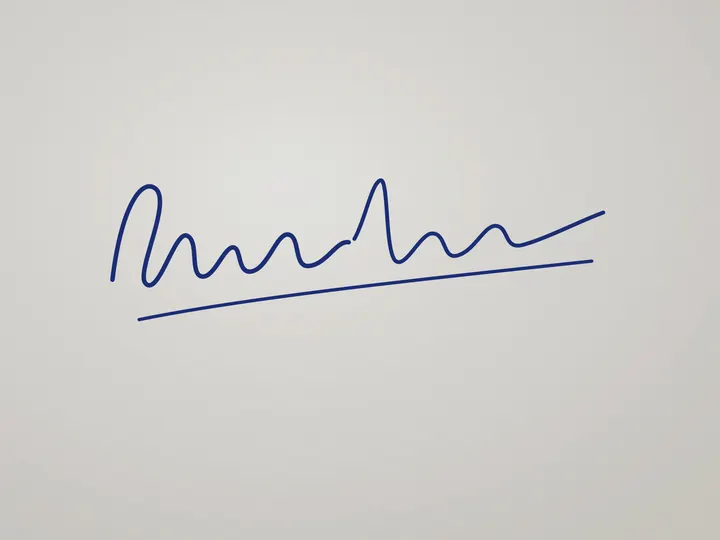
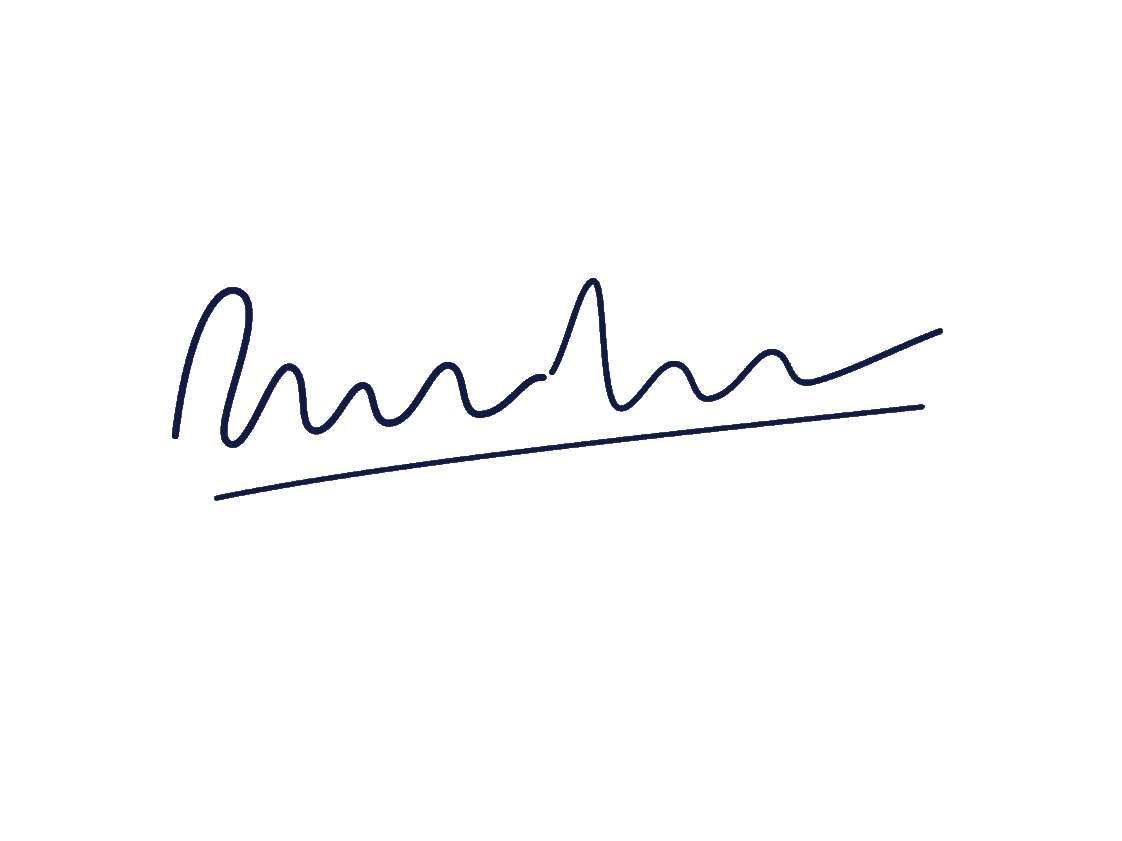
ಬಳಸುವುದು ಹೇಗೆ
- ಸಾದಾ ಬಿಳಿ ಪೇಪರ್ ಮೇಲೆ ಗಾಢ ಬಣ್ಣದ ಪೆನ್ನಿಂದ ಸಹಿ ಮಾಡಿ.
- ಹಗಲು ಬೆಳಕಿನಲ್ಲಿ ನೇರವಾಗಿ ಫೋಟೋ ತೆಗೆದು, ಸಹಿಗೆ ಹತ್ತಿರವಾಗಿ ಕ್ರಾಪ್ ಮಾಡಿ.
- ಸೈಜ್ ಆಯ್ಕೆಮಾಡಿ, ಫೋಟೋವನ್ನು ಇಲ್ಲಿ ಹಾಕಿ, ಡೌನ್ಲೋಡ್ ಮಾಡಿ.
ಸಹಿಗಳು ಏಕೆ ತಿರಸ್ಕೃತವಾಗುತ್ತವೆ
ಫೋನ್ನಲ್ಲಿ ತೆಗೆದ ಸಹಿಯ ಫೋಟೋದಲ್ಲಿ ಸಾಮಾನ್ಯವಾಗಿ ಬೂದು, ಅಸಮ ಪೇಪರ್ ಮತ್ತು ನೆರಳುಗಳು ಇರುತ್ತವೆ. ಅದನ್ನು 20 KB ಗೆ ಕಂಪ್ರೆಸ್ ಮಾಡಿದಾಗ ಬೂದು ಭಾಗ ಕಲೆಕಲೆಯಾಗುತ್ತದೆ, ತೆಳು ಗೆರೆಗಳು ಮಾಸುತ್ತವೆ. ಫಾರ್ಮ್ಗಳು ಅದನ್ನು ಅಸ್ಪಷ್ಟ ಎಂದು ತಿರಸ್ಕರಿಸುತ್ತವೆ.
ಈ ಟೂಲ್ ಕಂಪ್ರೆಸ್ ಮಾಡುವ ಮೊದಲು ತಿಳಿ ಬ್ಯಾಕ್ಗ್ರೌಂಡ್ ಅನ್ನು ಪೂರ್ತಿ ಬಿಳಿಯಾಗಿಸುತ್ತದೆ. ಸಾದಾ ಬಿಳಿ ಬಣ್ಣ ಬಹುತೇಕ ಜಾಗವೇ ತೆಗೆದುಕೊಳ್ಳುವುದಿಲ್ಲ, ಆದ್ದರಿಂದ ಫೈಲ್ ಸೈಜ್ನ ಬಹುಪಾಲು ಇಂಕ್ಗೆ ಹೋಗುತ್ತದೆ, ಅದು ಗಾಢವಾಗಿ ಸ್ಪಷ್ಟವಾಗಿ ಉಳಿಯುತ್ತದೆ.
ಸ್ವಚ್ಛ ಸಹಿ ಫೋಟೋಗೆ ಸಲಹೆಗಳು
ಕಪ್ಪು ಅಥವಾ ಗಾಢ ನೀಲಿ ಪೆನ್ ಬಳಸಿ, ಸಾಮಾನ್ಯಕ್ಕಿಂತ ಸ್ವಲ್ಪ ದೊಡ್ಡದಾಗಿ ಸಹಿ ಮಾಡಿ. ಫೋನ್ನ ನೆರಳು ಬೀಳದಂತೆ ಹಗಲು ಬೆಳಕಿನಲ್ಲಿ ನೇರ ಮೇಲಿನಿಂದ ಫೋಟೋ ತೆಗೆಯಿರಿ. ಸಹಿ ಇಮೇಜ್ನ ಹೆಚ್ಚಿನ ಭಾಗ ತುಂಬುವಂತೆ ಹತ್ತಿರವಾಗಿ ಕ್ರಾಪ್ ಮಾಡಿ.
ಪ್ರಶ್ನೆಗಳು
ರಿಸೈಜ್ ಮಾಡಿದ ನಂತರ ನನ್ನ ಸಹಿ ಮಾಸಿದಂತೆ ಕಾಣುತ್ತದೆ. ಏನು ಮಾಡಬೇಕು?
ದಪ್ಪವಾದ, ಗಾಢ ಬಣ್ಣದ ಪೆನ್ನಿಂದ ಮತ್ತೆ ಸಹಿ ಮಾಡಿ, ಹೆಚ್ಚು ಬೆಳಕಿನಲ್ಲಿ ಫೋಟೋ ತೆಗೆಯಿರಿ. ಬ್ಯಾಕ್ಗ್ರೌಂಡ್ ಸ್ವಚ್ಛಗೊಳಿಸುವ ಹಂತಕ್ಕೆ ಇಂಕ್ ಮತ್ತು ಪೇಪರ್ ನಡುವೆ ಸ್ಪಷ್ಟ ವ್ಯತ್ಯಾಸ ಬೇಕು.
ಸಹಿಯನ್ನು ಕಪ್ಪು ಬಿಳುಪು ಮಾಡಬಹುದೇ?
ಹೌದು. ಸೆಟ್ಟಿಂಗ್ಸ್ನಲ್ಲಿ "ಕಪ್ಪು ಬಿಳುಪು" ಟಿಕ್ ಮಾಡಿ. ಕೆಲವು ಫಾರ್ಮ್ಗಳು ಕಪ್ಪು ಬಿಳುಪು ಸಹಿ ಕೇಳುತ್ತವೆ, ಇದರಿಂದ ಫೈಲ್ ಕೂಡ ಚಿಕ್ಕದಾಗುತ್ತದೆ.
ನನ್ನ ಫೋಟೋ ಯಾವುದಾದರೂ ಸರ್ವರ್ಗೆ ಅಪ್ಲೋಡ್ ಆಗುತ್ತದೆಯೇ?
ಇಲ್ಲ. ರಿಸೈಜ್ ಕೆಲಸ JavaScript ಮೂಲಕ ನಿಮ್ಮ ಬ್ರೌಸರ್ನಲ್ಲೇ ನಡೆಯುತ್ತದೆ, ಆದ್ದರಿಂದ ಫೋಟೋ ನಿಮ್ಮ ಡಿವೈಸ್ನಲ್ಲೇ ಇರುತ್ತದೆ. ಡೌನ್ಲೋಡ್ ಹಂತದ "ಲಿಂಕ್ ಮೂಲಕ ಶೇರ್ ಮಾಡಿ" ಬಳಸಿ ನೀವು ಶೇರ್ ಮಾಡಲು ಆಯ್ಕೆಮಾಡದ ಹೊರತು ಏನೂ ಅಪ್ಲೋಡ್ ಆಗುವುದಿಲ್ಲ. ಪುಟ ಲೋಡ್ ಆದ ನಂತರ, ನೀವು ಆಫ್ಲೈನ್ ಆದರೂ ರಿಸೈಜ್ ಕೆಲಸ ಮುಂದುವರಿಯುತ್ತದೆ. ನಿಮ್ಮ ಡಿವೈಸ್ ಯಾವುದಾದರೂ ಇಮೇಜ್ ಅನ್ನು ನಿಭಾಯಿಸಲಾಗದಿದ್ದರೆ, ಟೂಲ್ ಅದನ್ನು ನಮ್ಮ ಸರ್ವರ್ನಲ್ಲಿ ಚಿಕ್ಕದು ಮಾಡಬಹುದು, ಆದರೆ ನೀವು ಒಪ್ಪಿದರೆ ಮಾತ್ರ, ಮತ್ತು ಅದು ತಕ್ಷಣ ಡಿಲೀಟ್ ಆಗುತ್ತದೆ.