
 English
 हिन्दी
 Indonesia
 Español
 Português
 বাংলা
 العربية
 Français
 Deutsch
 اردو
 Tiếng Việt
 한국어
 Русский
 Türkçe
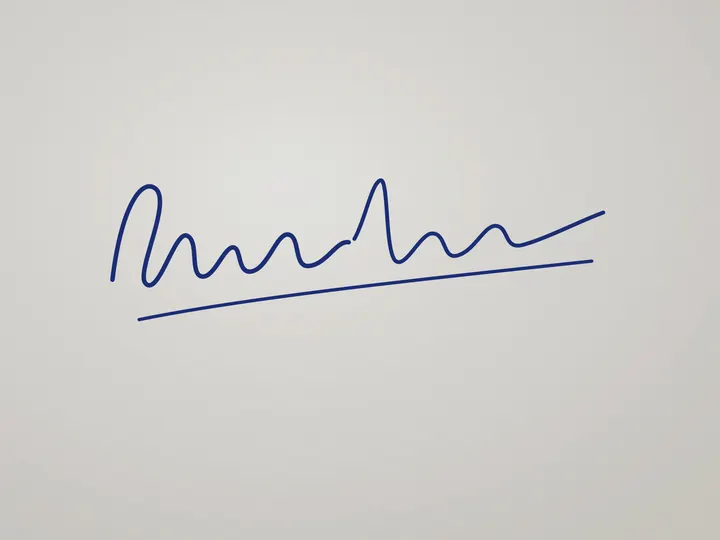
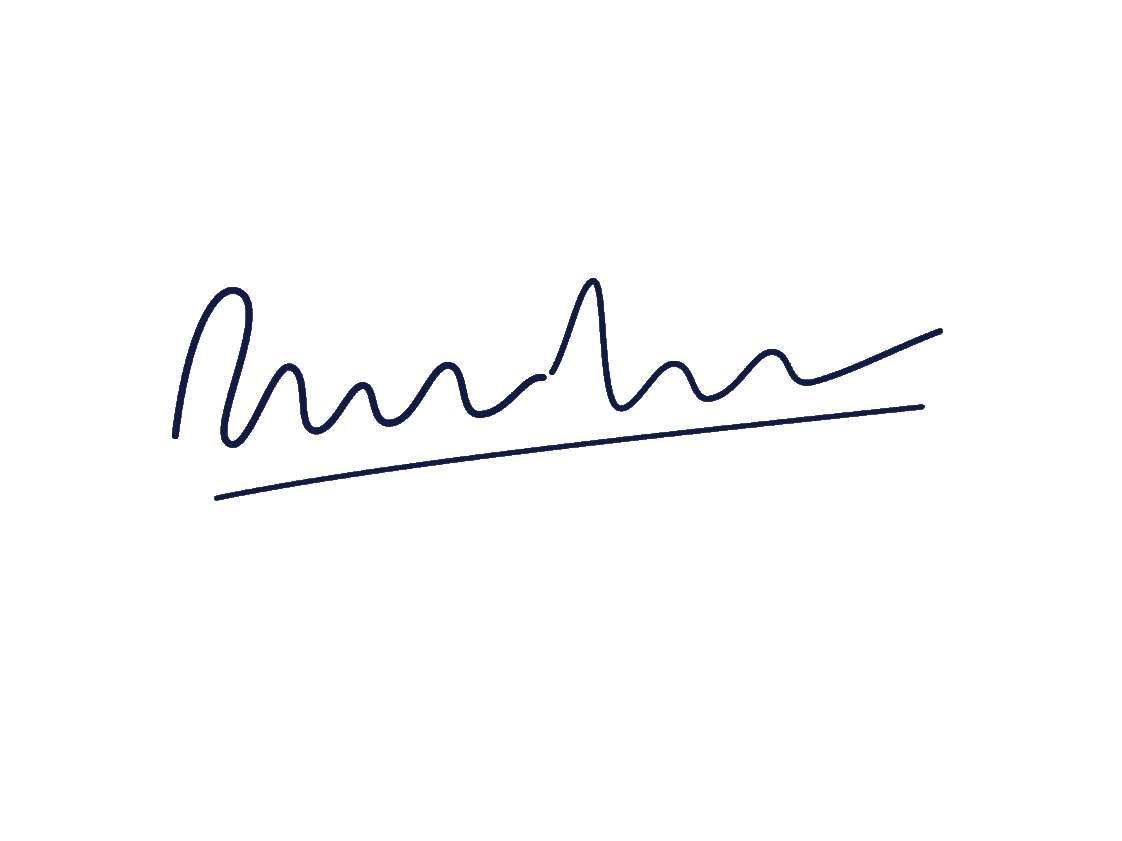
Paano ito gamitin
- Pumirma sa plain na puting papel gamit ang madilim na ballpen.
- Kunan ito ng litrato sa liwanag ng araw, nang diretso, at i-crop nang malapit sa pirma.
- Pumili ng laki, i-drop ang larawan, at i-download.
Bakit nare-reject ang mga pirma
Ang litrato ng pirma mula sa telepono ay kadalasang may kulay-abo at hindi pantay na papel at may mga anino. Kapag kina-compress ito sa 20 KB, nagiging mantsa-mantsa ang kulay-abo at kumukupas ang manipis na guhit. Nire-reject ito ng mga form dahil hindi malinaw.
Ginagawa ng tool na ito na purong puti ang maliwanag na background bago mag-compress. Halos walang laki ang purong puti kapag kina-compress, kaya halos lahat ng laki ng file ay napupunta sa tinta, na nananatiling maitim at malinaw.
Mga tip para sa malinis na litrato ng pirma
Gumamit ng itim o madilim na asul na ballpen at pumirma nang medyo mas malaki kaysa karaniwan. Kumuha ng litrato sa liwanag ng araw mula mismo sa itaas, at iwasan ang anino ng iyong telepono. I-crop nang malapit para mapuno ng pirma ang halos buong larawan.
Mga tanong
Mukhang malabo ang pirma ko pagkatapos i-resize. Ano ang puwede kong gawin?
Pumirma ulit gamit ang mas makapal at mas madilim na ballpen at kunan ito sa mas maliwanag na ilaw. Umaasa ang hakbang na naglilinis ng background sa malinaw na pagkakaiba ng tinta at papel.
Puwede ko bang gawing itim at puti ang pirma?
Oo. I-tick ang "Itim at puti" sa Mga Setting. May mga form na humihingi ng itim at puting pirma, at lumiliit din ang file dahil dito.
Ina-upload ba ang larawan ko sa server?
Hindi. Tumatakbo ang pag-resize sa loob ng iyong browser gamit ang JavaScript, kaya nananatili sa iyong device ang larawan. Walang ina-upload maliban kung pipiliin mong ibahagi ito gamit ang "Ibahagi gamit ang link" sa hakbang na I-download. Kapag na-load na ang page, gumagana pa rin ang pag-resize kahit mag-offline ka. Kung hindi kaya ng device mo ang isang larawan, puwede itong paliitin ng tool sa aming server, pero kung papayag ka lang, at binubura ito agad.