
 English
 हिन्दी
 Indonesia
 Español
 Português
 বাংলা
 العربية
 Français
 Deutsch
 اردو
 Tiếng Việt
 한국어
 Filipino
 Русский
 Türkçe
 Srpski
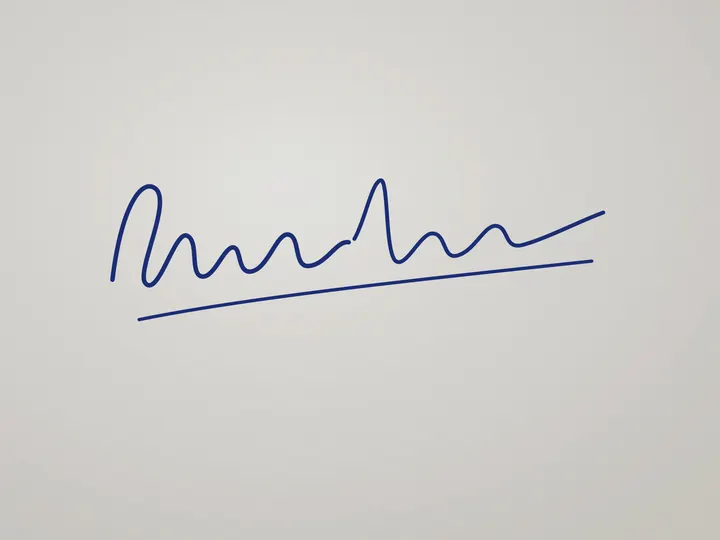
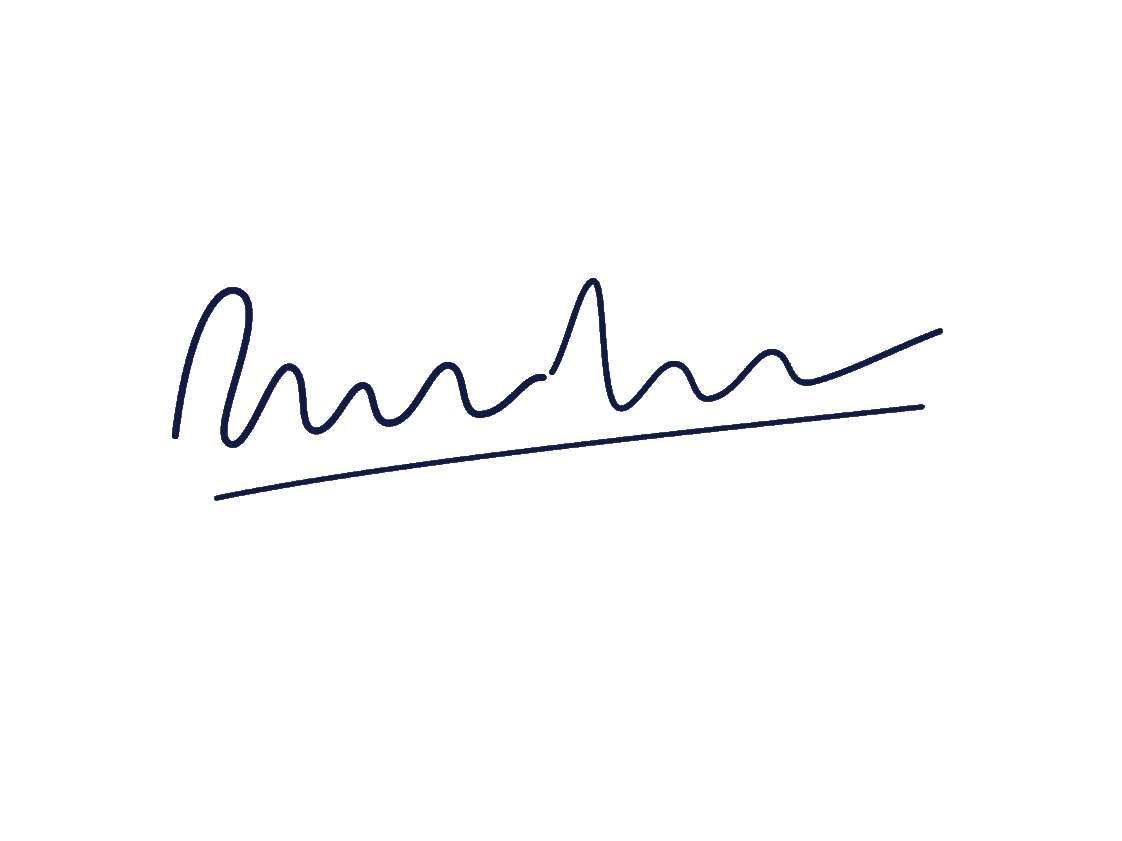
Come si usa
- Firma su un foglio bianco con una penna scura.
- Fotografala alla luce del giorno, dritta, e ritaglia vicino alla firma.
- Scegli una misura, trascina la foto e scarica.
Perché le firme vengono rifiutate
La foto di una firma scattata col telefono di solito ha la carta grigia, non uniforme, e qualche ombra. Quando viene compressa a 20 KB, il grigio diventa a macchie e i tratti sottili sbiadiscono. I moduli la rifiutano perché poco chiara.
Questo strumento rende bianco puro lo sfondo chiaro prima di comprimere. Il bianco uniforme si comprime quasi a zero, quindi quasi tutto il peso del file va all'inchiostro, che resta scuro e nitido.
Consigli per una foto della firma pulita
Usa una penna nera o blu scuro e firma un po' più grande del solito. Scatta alla luce del giorno, direttamente dall'alto, evitando l'ombra del telefono. Ritaglia stretto, così la firma occupa la maggior parte dell'immagine.
Domande
Dopo il ridimensionamento la firma sembra sbiadita. Cosa posso fare?
Firma di nuovo con una penna più spessa e più scura e fotografala con più luce. La pulizia dello sfondo funziona se c'è una netta differenza tra inchiostro e carta.
Posso rendere la firma in bianco e nero?
Sì. Spunta «Bianco e nero» nelle Impostazioni. Alcuni moduli chiedono firme in bianco e nero, e il file diventa anche più leggero.
La mia foto viene caricata su un server?
No. Il ridimensionamento avviene nel tuo browser con JavaScript, quindi l'immagine resta sul tuo dispositivo. Non viene caricato nulla, a meno che tu non scelga di condividerla con «Condividi tramite link» nel passaggio Scarica. Una volta caricata la pagina, il ridimensionamento funziona anche offline. Se il tuo dispositivo non riesce a gestire un'immagine, lo strumento può ridurla sul nostro server, ma solo se acconsenti, e viene eliminata subito.